تاریخ:



 چرا احمدینژاد نگذاشت لاریجانی به فرانسه برود و جایش جلیلی را فرستاد!
 درس صد و نه
چرا کامپیوتر خاموش نمیشود؟ راهکارهای قطعی حل مشکل خاموش نشدن ویندوز
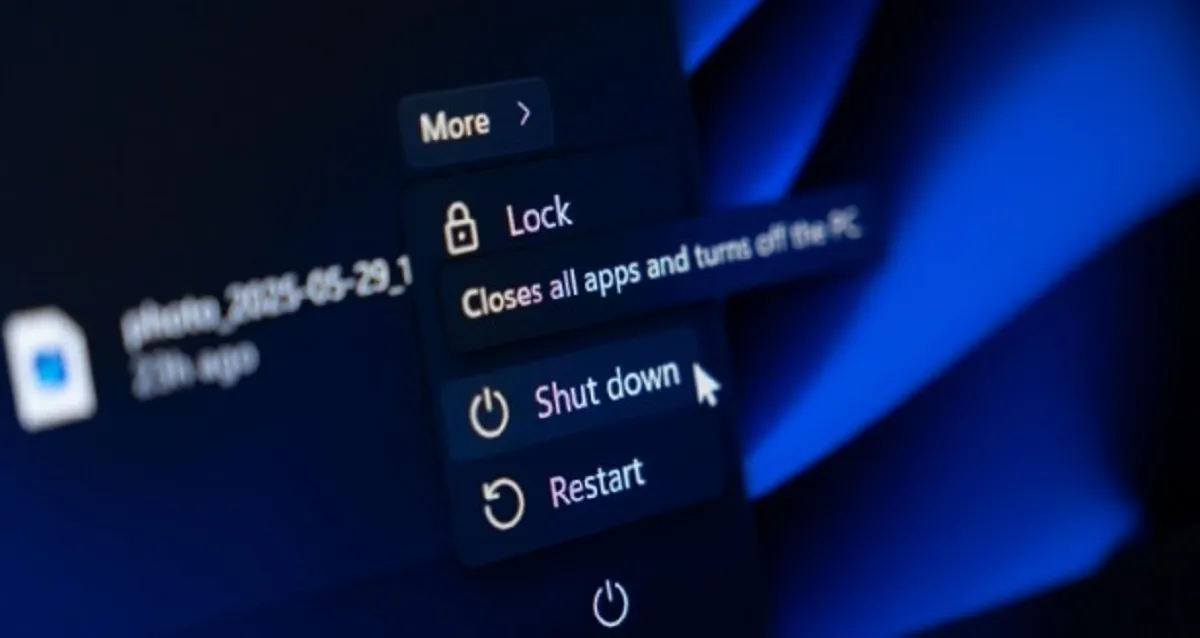
یکی از آزاردهندهترین مشکلات کاربران ویندوز (به ویژه ویندوز ۱۰ و ویندوز ۱۱)، عدم خاموش شدن کامل سیستم پس از صدور فرمان Shut Down است؛ گاهی مانیتور سیاه میشود اما فنها و چراغ پاور همچنان روشن باقی میمانند. این مشکل میتواند ناشی از تداخلهای نرمافزاری یا تنظیمات خاص سیستم عامل باشد.
اگر کامپیوتر یا لپتاپ شما پس از فشردن دکمه Shut Down کاملا خاموش نمیشود، علت میتواند در تنظیمات سیستمی، درایورها یا ویژگیهای ویندوز باشد. راهکارهای قطعی حل مشکل خاموش نشدن ویندوز را اینجا بخوانید.
به گزارش گجت نیوز، یکی از آزاردهندهترین مشکلات کاربران ویندوز (به ویژه ویندوز ۱۰ و ویندوز ۱۱)، عدم خاموش شدن کامل سیستم پس از صدور فرمان Shut Down است؛ گاهی مانیتور سیاه میشود اما فنها و چراغ پاور همچنان روشن باقی میمانند. این مشکل میتواند ناشی از تداخلهای نرمافزاری یا تنظیمات خاص سیستم عامل باشد.
دلایل رایج عدم خاموش شدن صحیح سیستم
دلایل مختلفی ممکن است باعث ایجاد مشکل خاموش نشدن ویندوز شوند که اغلب ریشه نرمافزاری دارند:
- فعال بودن Fast Startup: این ویژگی برای راهاندازی سریعتر سیستم طراحی شده اما میتواند با ذخیره ناقص اطلاعات، در فرآیند خاموش شدن کامل اختلال ایجاد کند.
- درایورهای قدیمی یا معیوب: بهروز نبودن یا خراب شدن درایورهای مهم (مخصوصا درایور کارت گرافیک و اینتل منیجمنت اینترفیس) باعث میشود ویندوز نتواند با سختافزار ارتباط برقرار کند.
- برنامههای در حال اجرا در پسزمینه: بعضی اپلیکیشنها یا سرویسهای جانبی، فرآیند خاموش شدن را مسدود میکنند.
- آپدیتهای ناقص: بهروزرسانیهای ناقص یا دارای باگ ویندوز، گاهی موجب ایجاد این مشکل میشوند.
راه حلهای گام به گام برای حل مشکل
برای رفع علت خاموش نشدن کامپیوتر، روشهای زیر را به ترتیب امتحان کنید:
۱. غیر فعال کردن Fast Startup
این راهکار اغلب مشکل را حل میکند:
- وارد Control Panel شوید و به بخش Power Options بروید.
- در پنل سمت چپ، گزینه Choose what the power buttons do را انتخاب کنید.
- روی لینک Change settings that are currently unavailable کلیک کنید.
- تیک گزینه Turn on fast startup را بردارید و تغییرات را ذخیره کنید.

۲. استفاده از فرمان CMD برای خاموشی اجباری
اگر کامپیوتر در حالت آویزان (Hang) گیر کرده است، از خط فرمان استفاده کنید:
- در منوی استارت، CMD را جستجو کرده و آن را به صورت Run as Administrator اجرا کنید.
- دستور shutdown /s /f /t 0 را وارد کرده و Enter بزنید. این فرمان سیستم را فوراً خاموش میکند.
۳. بررسی و بهروزرسانی درایورها
اطمینان حاصل کنید که تمام درایورهای سیستمی بهروز هستند، مخصوصاً درایور Display Adapter (کارت گرافیک) در Device Manager. در برخی موارد، حتی نصب نسخه قدیمیتر درایور Intel Management Engine Interface میتواند مشکل را حل کند.
۴. غیر فعال کردن Hibernate
اگر تداخل از خاموش شدن با حالت خواب زمستانی (Hibernate) باشد، از دستور زیر در CMD (به صورت ادمین) استفاده کنید: powercfg -h off
این راهکارها میتوانند در اکثر موارد، مشکل خاموش نشدن صحیح سیستمهای ویندوزی را برطرف کنند.



لینک کوتاه: کپی لینک
نمکخوردههایی که نمکدان شکستند/ ویکیپدیا به دست غولهای هوش مصنوعی از بین میرود؟ اروپا در این میان کجاست؟ مجله تایم؛ انتخاب متفاوتی به جای مرد سال! (+عکس) از سرخ و سیاه تا بامداد خمار؛ تفاوت در روایت یک زندگی معمولی ترامپ: با تهران توافق فوق العاده ای امضا خواهیم کرد/ تمام تاسیسات هستهای ایران تحت نظارت دقیق ماست حمله عربستان به صنعا آغاز ثبتنام آزمون دکتری ۱۴۰۶ عمر عملیاتی جنگندهها چقدر است؛ F-16 چگونه ۱۲۰۰۰ ساعت پرواز میکند؟ گوجهفرنگی را اینشکلی بخورید؛ ارتباط این روش با کاهش خطر سرطان پروستات محمود حقیقی؛ نوهٔ ابراهیم گلستان که برخلاف کلیشههای خاندانش محبوب شد جزئیات جدید ثبتنام کارشناسی ارشد ۱۴۰۵/ تغییر در شرایط و مهلتها اعلام جرم دادستانی تهران علیه برگزارکنندگان نمایشگاه «آرت فیر تهران» قاتل ناوهای هواپیمابر؛ DF-21D تولید چین مسمومیت فقط مختص فصل گرم نیست/ مراقب غذاهای مانده و سالاد رستورانها باشید منظرۀ یکی از خیابانهای تهران در اواخر دوران قاجار