تاریخ:



 عشق امیرحسین قیاسی به همسرش، خانم مجری را کلافه کرد!
 درس نود و سه
چگونه تبهای رنگی را به Explorer ویندوز بیفزاییم؟

برای این کار، کافی است از ابزار TabExplorer استفاده کنید. این ابزار قابلیت اضافه کردن تبهای رنگی به ویندوز Explorer را داراست.
افزوده شدن تبها به ویندوز Explorer یکی از امکاناتی است که از مدتها پیش کاربران ویندوز به فکر آن افتاده و نرمافزارهایی را نیز بر این اساس طراحی کردهاند؛ اما متأسفانه مایکروسافت همچنان در ویندوز ۱۰ نیز نشان داده که برنامهای برای اضافه کردن تبها به Explorer ندارد. ما در اینجا شما را با ابزار کاربردی و فوقالعاده برای افزودن تبهای رنگی به Explorer آشنا میسازیم.
به گزارش «تابناک» حتما درباره File Managerهایی که قابلیت استفاده از تبها برای گشت و گذار و مدیریت فایلها را ارائه میکنند، شنیدهاید؛ همچنین نام نرمافزارهایی همچون Clover که عملا تبهایی همانند مرورگر کروم را به Explorer اضافه میکند. اینها همه در جای خود مناسب و بسیار کاربردی هستند؛ اما اگر کسی بخواهد تنها قابلیت تبها را به Explorer اضافه کرده و از همان فضای Explorer ویندوز استفاده کند، تکلیف چیست؟!
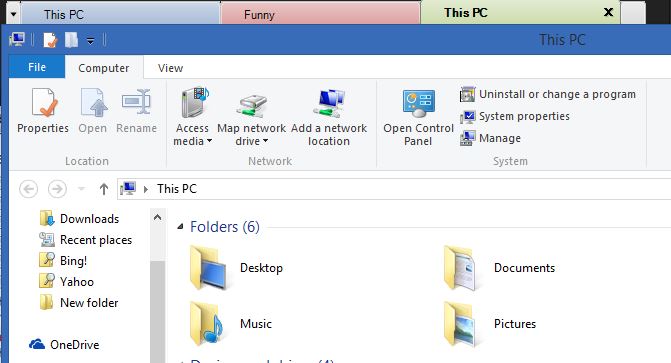
برای این کار، کافی است از ابزار TabExplorer استفاده کنید. این ابزار قابلیت اضافه کردن تبهای رنگی به ویندوز Explorer را داراست. برای دانلود و نصب این ابزار، میتوانید به آدرس وبسایت اصلی آن در اینجابروید یا از لینک مستقیم پایان مطلب کمک بگیرید.
پس از نصب ابزار و اجرای آن با واسط کاربری اصلی آن روبهرو میشوید که در تصویر زیر میبینید.
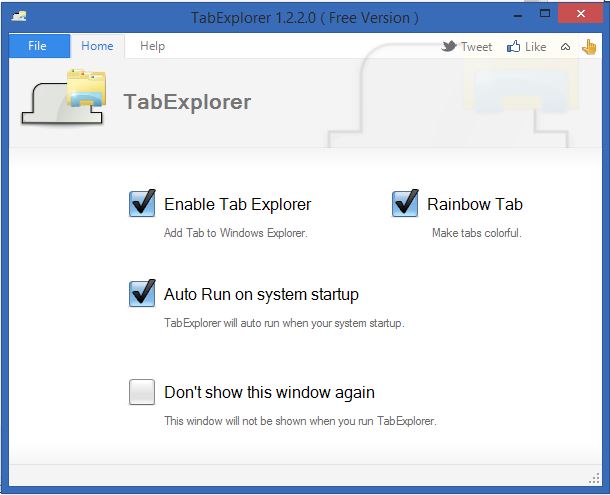
در این پنجره کافی است، گزینه Enable Tab Explorer را فعال کنید و چنانچه مایل به داشتن رنگهای متفاوت برای هر تب هستید، گزینه Rainbow Tab را نیز انتخاب کنید. پس از این کافی است، برنامه را بسته و Explorer را اجرا کنید که اکنون دارای یک نوار تب جدید است.
برای افزودن تبهای جدید به این نوار، کافی است، روی دکمه مربوطه که در سمت راست همه تبهاست، کلیک کنید.
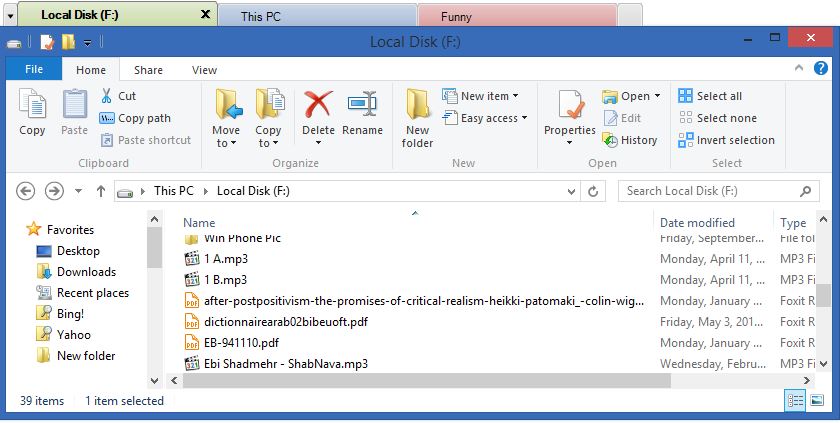
در سمت چپ همه تبها منوی کوچکی وجود دارد که کلیک روی آن، فهرستی از تب فعلی را به همراه تب فعال نشان میدهد.
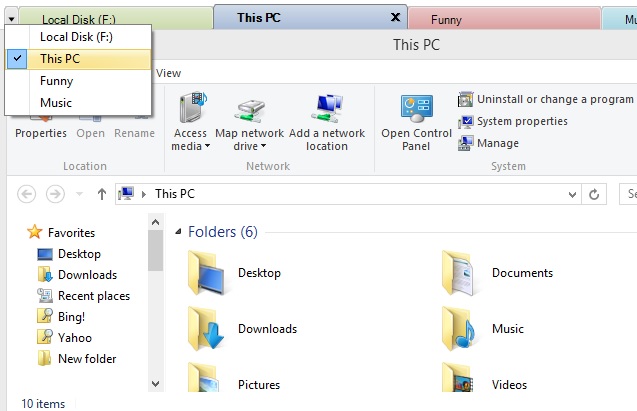
همچنین کلیک راست روی هر یک از این تبها، گزینههای بیشتری در اختیار شما میگذارد. گزینههایی از جمله بستن همه تبها یا تبهای سمت راست یا چپ تب کنونی، تغییر نام تبها، کپی از روی تبها، باز کردن آخرین تب بسته شده و مانند آن.
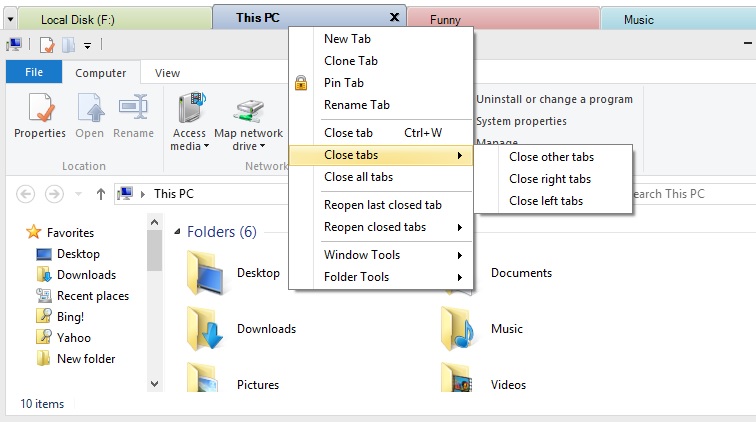
همان گونه که میبینید، این ابزار بسیار ساده اما در عین حال کاملا کاربردی است. واسط کاربری ابزار بسیار ساده است و امکاناتی که ارائه میکند، در حد امکانات نوار تب در مرورگرهاست. تنها نکته در خصوص این ابزار این است که هر تب جدید، نسخهای از Explorer را باز میکند؛ اما نوار تب به شما اجازه میدهد به سرعت در بین آنها سوییچ کنید.


لینک کوتاه: کپی لینک
انجمن حمایت از گردشگری پایدار به دنبال یک اکوسیستم تازه؛ ایرلاینها، هتلها و تورگردانان کنار هم چرا خودروهای مدرن از چند سنسور اکسیژن استفاده میکنند؟ آیتالله شبیری زنجانی دار فانی را وداع گفت وضعیت اتحادیه اروپا در سال ۲۰۲۶؛ چه آیندهای در انتظار این بلوک اقتصادی-سیاسی است؟ (+اینفوگرافیک) امیر حسین قیاسی: مهران مدیری را راحت کتک می زنم محمد رضا گلزار: شما آن وقت ها خواب بودید لایحه اصلاحی بودجه 1405 همچنان در انتظار ارسال به مجلس رییس سازمان حج: احتمال تأثیر تحریمها در سفرهای زیارتی ۱۴ کشته در حمله مسلحانه به نظامیان پاکستانی محمود بصیری: نقشم مقابل گوگوش سانسور شد سخنگوی سازمان هواپیمایی: تکذیب خبر لغو پروازهای ایران و عراق از روز سهشنبه ۴ شهید و ۳ زخمی در اثر حملات عربستان به دکلهای مخابراتی در یمن مهار حریق در آزمایشگاه بیمارستان مسیح دانشوری اولین تصاویر از 17 اتوبوس شهری تهران که داخل کشتی، هدف حملات آمریکا قرار گرفتند نماینده حزب الله: ایران نیازی به حمایت ما ندارد