تاریخ:



 فروش مواد مخدر در فضای مجازی؛ متهم دستگیر شد
 درس هشتاد و نه
چگونه تبهای رنگی را به Explorer ویندوز بیفزاییم؟

برای این کار، کافی است از ابزار TabExplorer استفاده کنید. این ابزار قابلیت اضافه کردن تبهای رنگی به ویندوز Explorer را داراست.
افزوده شدن تبها به ویندوز Explorer یکی از امکاناتی است که از مدتها پیش کاربران ویندوز به فکر آن افتاده و نرمافزارهایی را نیز بر این اساس طراحی کردهاند؛ اما متأسفانه مایکروسافت همچنان در ویندوز ۱۰ نیز نشان داده که برنامهای برای اضافه کردن تبها به Explorer ندارد. ما در اینجا شما را با ابزار کاربردی و فوقالعاده برای افزودن تبهای رنگی به Explorer آشنا میسازیم.
به گزارش «تابناک» حتما درباره File Managerهایی که قابلیت استفاده از تبها برای گشت و گذار و مدیریت فایلها را ارائه میکنند، شنیدهاید؛ همچنین نام نرمافزارهایی همچون Clover که عملا تبهایی همانند مرورگر کروم را به Explorer اضافه میکند. اینها همه در جای خود مناسب و بسیار کاربردی هستند؛ اما اگر کسی بخواهد تنها قابلیت تبها را به Explorer اضافه کرده و از همان فضای Explorer ویندوز استفاده کند، تکلیف چیست؟!
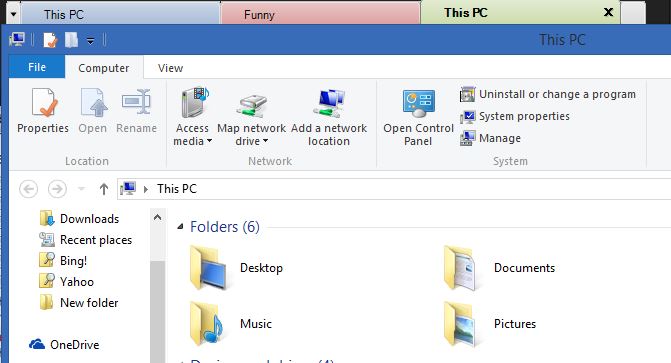
برای این کار، کافی است از ابزار TabExplorer استفاده کنید. این ابزار قابلیت اضافه کردن تبهای رنگی به ویندوز Explorer را داراست. برای دانلود و نصب این ابزار، میتوانید به آدرس وبسایت اصلی آن در اینجابروید یا از لینک مستقیم پایان مطلب کمک بگیرید.
پس از نصب ابزار و اجرای آن با واسط کاربری اصلی آن روبهرو میشوید که در تصویر زیر میبینید.
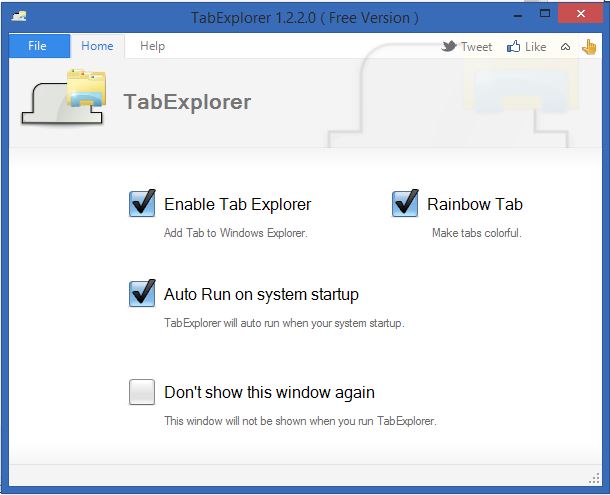
در این پنجره کافی است، گزینه Enable Tab Explorer را فعال کنید و چنانچه مایل به داشتن رنگهای متفاوت برای هر تب هستید، گزینه Rainbow Tab را نیز انتخاب کنید. پس از این کافی است، برنامه را بسته و Explorer را اجرا کنید که اکنون دارای یک نوار تب جدید است.
برای افزودن تبهای جدید به این نوار، کافی است، روی دکمه مربوطه که در سمت راست همه تبهاست، کلیک کنید.
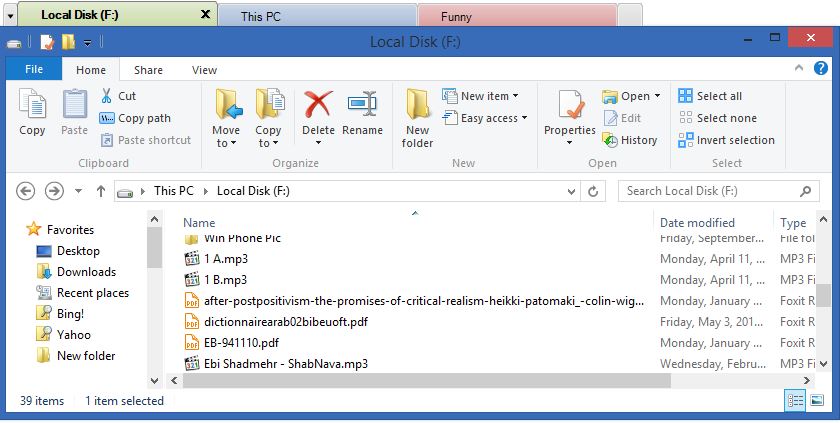
در سمت چپ همه تبها منوی کوچکی وجود دارد که کلیک روی آن، فهرستی از تب فعلی را به همراه تب فعال نشان میدهد.
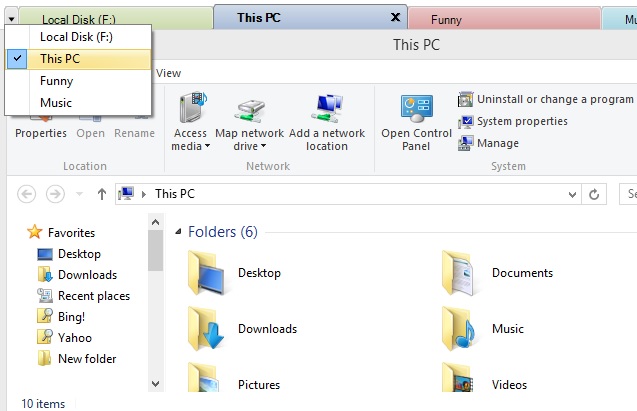
همچنین کلیک راست روی هر یک از این تبها، گزینههای بیشتری در اختیار شما میگذارد. گزینههایی از جمله بستن همه تبها یا تبهای سمت راست یا چپ تب کنونی، تغییر نام تبها، کپی از روی تبها، باز کردن آخرین تب بسته شده و مانند آن.
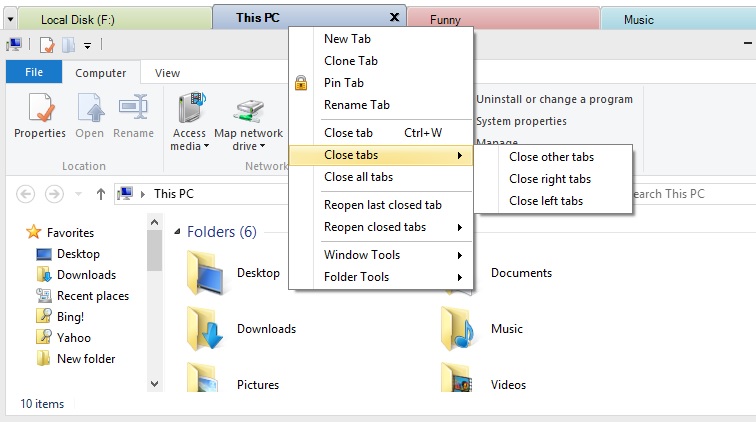
همان گونه که میبینید، این ابزار بسیار ساده اما در عین حال کاملا کاربردی است. واسط کاربری ابزار بسیار ساده است و امکاناتی که ارائه میکند، در حد امکانات نوار تب در مرورگرهاست. تنها نکته در خصوص این ابزار این است که هر تب جدید، نسخهای از Explorer را باز میکند؛ اما نوار تب به شما اجازه میدهد به سرعت در بین آنها سوییچ کنید.



لینک کوتاه: کپی لینک

ادعای ترامپ: جنگ علیه ایران بلافاصله پس از انتخابات میاندورهای پایان خواهد یافت واکنش عارف به قطعنامه شورای حکّام؛ تهدیدکنندگان زیرساخت و تمدن ما صلاحیت داوری ندارند رای شورای حکام علیه تهران / پرونده ایران از آژانس به شورای امنیت رفت حملات توپخانهای و پهپادی عربستان به مناطق مرزی صعده یمن بانک صادرات ایران ۷۵ ساله شد؛ تأکید مدیرعامل بر مسیر تحول و خدمترسانی ب ام و E32 در وضعیت استثنایی (+عکس) حمله پهپادی به هواپیمای حامل زلنسکی بارسلونا با جشنواره گل در لیگ قهرمانان اروپا، فاینورد را ۵ بر یک شکست داد اولین فیلم از آیفون های جدید اپل/ 18 پرومکس و پرو وضعیت جالب آیفون تاشوی اپل هنگام بازی تأکید پزشکیان بر عزم دولت برای اصلاح نظام اداری ارتش اندونزی بالگردهای تهاجمی جدید روسی Mi-۳۵M را تحویل گرفت ۱۰ اثر زیبا و ماندگار از «کوروس سرهنگزاده» (همین الان بشنوید) استاندار سمنان: ۳ عامل درگیری خوابگاه دانشجویان عراقی دستگیر شدند هشدار سرپرست وزارت دفاع: به زودی خواهید دید...