تاریخ:



 خلاصه بازی الاتحاد کلبا - الوصل
 درس نود و هشت
ترفندی برای بزرگ کردن Thumbnail در Taskbar ویندوز

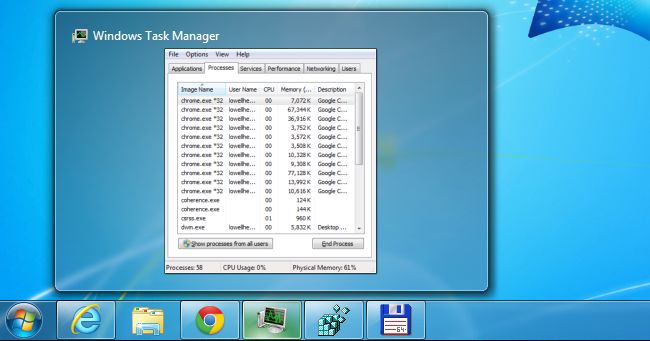
وقتی ماوس خود را برای مدت زمانی اندک بر روی یکی از آیکون های Taskbar ویندوز نگه میدارید، ویندوز یک پیش نمایش از آن پنجره یا ابزار به شما نشان میدهد. اما این پیش نمایش بسیار کوچک است و جزئیات زیادی در آن قابل رویت نیست.
تقریبا هیچ شخصی سازی در ویندوز نیست که نتوان انجام داد. به جز معدود مواردی که اساسا با هسته ویندوز در ارتباط هستند، هر آن چیزی که در واسط کاربری ویندوز دیده میشود قابل شخصی سازی است. برخی از این شخصی سازی ها با نرم افزارهای جانبی است ، اما برخی دیگر نظیر آنچه امروز ما به آن پرداخته ای م، بدن نیاز به نرم افزاری دیگر.
به گزارش «تابناک» وقتی ماوس خود را برای مدت زمانی اندک بر روی یکی از آیکون های Taskbar ویندوز نگه میدارید، ویندوز یک پیش نمایش از آن پنجره یا ابزار به شما نشان میدهد. اما این پیش نمایش بسیار کوچک است و جزئیات زیادی در آن قابل رویت نیست.
خوشبختانه این قابلیت برای شما وجود دارد که به سادگی این پیش نمایش را بزرگتر نمایید، اگر این کا برای شما خوش آیندتر است. نکته خوب در خصوص این ترفند این است که هیچ نیازی به نصب نرم افزار جانبی ندارد و تنها با تغییری در رجیستری ویندوز امکان پذیر است:
برای شروع کلیدهای Win + R را فشار دهید و در پنجره Run عبارت regedit را وارد کرده و کلید Enter را بزنید. بعد از باز شدن ویرایشگر رجیستری ویندوز، از پنل درختی سمت چپ به مسیر زیر بروید:
HKEY_CURRENT_USER\Software\Microsoft\Windows\CurrentVersion\Explorer\Taskband
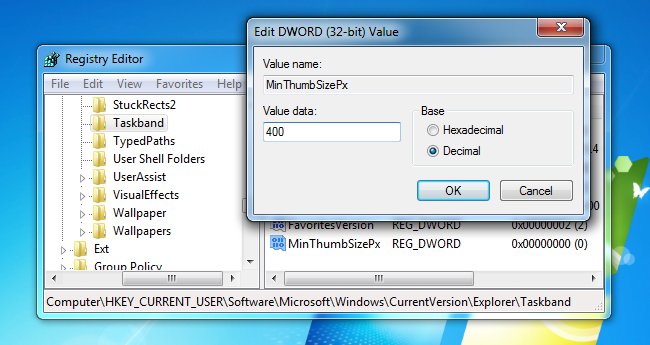
وقتی به این مسیر رفتید در یک فضای خالی در پنل سمت راست، کلیک راست کرده و گزینه New> 32-bit DWORD را انتخاب کنید. نام ورودی جدید را به MinThumbSizePx تغییر دهید و بر روی آن دو بار کلیک کنید. سپس در پنجره جدید مقدار Base را روی Decimal تنظیم کنید و برای Value مقدار 500 یا کمتر را تعیین کنید:
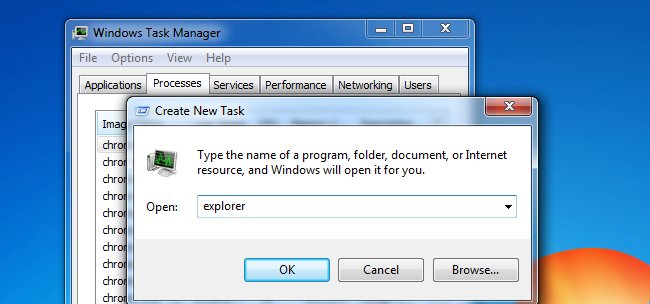
کار تمام است و کافی است Explorer ویندوز را از نو راه اندازی کنید. برای اینکار Task Manager را باز کنید و در ویندوز 7 به تب Process و در ویندوز 8 به تب Details بروید. به دنبال پروسه explorer بگردید، بر روی آن کلیک راست کنید End Task را انتخاب کنید.
سپس در Task Manager از منوی File گزینه Run New Task را انتخاب کنید و در پنجره ای که باز میشودExplorer را وارد کنید و کلید Enter را فشار دهید:
همانگونه که مشاهده میکنید، اکنون Thumbnail ها یا همان پیش نمایش ها بزرگ تر از سابق هستند:



لینک کوتاه: کپی لینک

ترامپ درباره ایران: اگر میگفتم چه میکنیم، خبر مهمی داشتید! وزیر میراث فرهنگی: بندر تاریخی سیراف در اولویت ثبت جهانی یونسکو قرار گرفت زمان پرداخت معوقات اردیبهشتماه بازنشستگان تامین اجتماعی مشخص شد تیراندازی در ایوان دو کشته جا گذاشت بیانیه جدید آمریکا و تروئیکای اروپایی علیه ایران تماس تلفنی وزیر امور خارجه عربستان با عراقچی رویترز: عربستان گزینههای حمله به یمن را بررسی میکند حمله موشکی انصارالله به جنوب عربستان تحریمهای جدید آمریکا علیه حماس هفت عادت مردمان مؤثر؛ هفت گام برای تغییر خود و ساختن یک زندگی بهتر اولیانوف: برنامه هستهای حق سلبنشدنی ایران است تنش در مرز هند و پاکستان؛ پاکستان از کشته شدن ۲ شهروندش خبر داد هشدار نارنجی در مازندران/ آمادهباش کامل دستگاههای امدادی و اجرایی صدرنشینی پرسپولیس در لیگ فوتبال زنان آمریکا: درباره احتمال دخالت ایران در حادثه فلایدبی پیشداوری نمیکنیم