تاریخ:



 پشیمانی شهرام قائدی از بازی در یک سکانس جنجالی سریال «زمانه»
 درس نود و پنج
افزودن چکباکسها در word

این کادرهای مربع میتوانند به دو دلیل در فرمهای شما وجود داشته باشند. دلیل اول، پر کردن آنها توسط دیگر افراد بهصورت دیجیتال است و دلیل دوم نمایش آنها در نسخه چاپی.
چکباکس (Check Box) یا همان کادرهای مربع کوچک، از جمله مواردی است که هنگام طراحی فرمهای نظرسنجی، پرسشنامه و حتی فرمهای استخدامی کاربرد زیادی دارند.
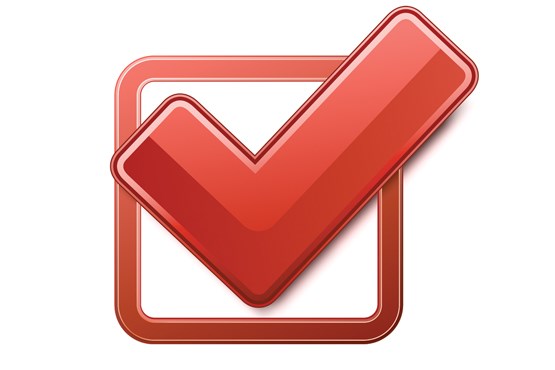
گاهی ایجاد این چکباکسها برای کاربران خیلی سخت است؛ زیرا از ابزار text Box یا Shape برای ایجاد مربعهای کوچک کمک میگیرند که با انجام این کار مرتب کردن مربعها و جانمایی آنها در صفحه زمان زیادی را به خود اختصاص میدهد.
این کادرهای مربع میتوانند به دو دلیل در فرمهای شما وجود داشته باشند. دلیل اول، پر کردن آنها توسط دیگر افراد بهصورت دیجیتال است و دلیل دوم نمایش آنها در نسخه چاپی. برای مثال در حالت اول فرم را با ایمیل برای کاربران ارسال میکنید و از ایشان میخواهید با پر کردن گزینههای موردنظر، آن را ذخیره کرده و دوباره برای شما ارسال کنند. در حالت دوم نیز فرم را چاپ میکنید و کاربران بهصورت دستی آن را تکمیل میکنند.
برای ایجاد چکباکس در هر دو حالت اشاره شده میتوانید از ابزار موجود برای انجام این کار در نرمافزار ورد کمک بگیرید. این ابزار علاوه بر افزایش سرعت و سهولت انجام کار، افزایش دقت و بهرهوری شما را نیز به همراه دارد.
حالت اول: ایجاد چکباکس برای اسناد الکترونیک
1 ـ برای ایجاد فرمهای الکترونیک با قابلیت تکمیل از سوی کاربر باید از ابزار توسعهدهندگان استفاده کنید. برای انجام این کار ابتدا به منوی File بروید سپس روی Options کلیک کنید.
2 ـ از سمت چپ گزینه Customize Ribbon را انتخاب کنید و در ادامه از بخش
Customize the Ribbon در سمت راست، روی Main Tabs کلیک کنید.
3 ـ اکنون علامت چکمارک گزینه Developer را فعال کرده و روی Ok کلیک کنید تا تغییرات ذخیره شود.
4 ـ حالا تب Developer به فهرست تبهای موجود در ریبون بالای نرمافزار اضافه شده و شما میتوانید با کلیک روی آیکون افزودن چکباکس (Check Box Content Control) به هر تعداد که تمایل داشته باشید چکباکس در صفحه ایجاد کنید. (نمونهای از این چکباکس را در زیر مشاهده میکنید.)
جنیست: ☐ مرد ☐ زن
حالت دوم: ایجاد چکباکس برای چاپ
1 ـ برای ایجاد چکباکسهایی که فقط در فرم چاپی شما نمایش داده شوند، روش کار سادهتری را پیش رو دارید. این کار با یک ترفند ساده (استفاده از نشانها) انجام میگیرد. ابتدا روی علامت پیکان کوچکی که کنار آیکون Bullets در تب Home قرار دارد، کلیک کنید. (این آیکون در کنار آیکون ایجاد فهرستهای عددی است.)
2 ـ از منوی بهنمایش درآمده گزینه Define New Bullet را انتخاب کرده و در پنجره جدید روی Symbol کلیک کنید.
3 ـ در بخش Font از صفحه بهنمایش درآمده فونت Wingdings2 را انتخاب کنید.
4 ـ ابتدای فهرست یک مربع سفید با زمینه سفید را مشاهده میکنید. آن را انتخاب کرده و روی OK کلیک کنید.
5 ـ اکنون مربع چکباکس به فهرست Bulletها اضافه شده و هر زمان که تمایل داشته باشید میتوانید با کلیک روی آیکون Bullets و انتخاب این مربع تو خالی، تصویر چکباکس را به متن موردنظرتان اضافه کنید. (نمونهای از این چکباکس را در زیر مشاهده میکنید.)
این ترفند را میپسندم ☐
این ترفند را نمیپسندم ☐
منبع: جام جم کلیک


لینک کوتاه: کپی لینک
«هیولای 54 متری» ارمنستان؛ چرا دیگر آسمان را رصد نمی کند؟ / ایده جالب فیزیکدان ارمنی (+عکس) سارق اموال دانشگاه تهران دستگیر شد «مهندسالممالک» با لباس رسمی و ریش تراشیده در سفر فرانسه (عکس) پیام مسعود پزشکیان به پادشاه و ولیعهد عربستان سعودی محققان: تنها سه دقیقه تعامل با اسب و الاغ سلامت عاطفی نوجوانان را بهبود می بخشد خرید و فروش مصنوعات طلای بدون کد شناسایی ممنوع است عاملی که ممکن است بیشتر از رژیم غذایی و ورزش روی طول عمر اثر بگذارد صندوقهای بیتکوین و اتریوم از رمزارزهای دیگر جا ماندند قتل فاطمه خوشیوم زن ایرانی در ایتالیا / شوهر و بچه اش فقط 2 ساعت در خانه نبودند جزئیات سهم دریا در تجارت/ 100میلیون تن صادرات و30میلیون تن واردات یک هواپیمای ایرانی با وجود تحریم آمریکا در چین فرود آمد سرنخ جا مانده در محل سرقت/ دستگیری سارق سریالی در غرب تهران توپ جنگی سامسونگ / ماشین غولپیکر کرهای شلیک میکند قیمت نفت به 98 دلار و 43 سنت رسید ماجرای لغو حکم اعدام کبری که ۱۳ سال در انتظار اجرای حکم بود / وکیل: «طناب نبود حکم اجرا نشد!»