تاریخ:



 مدودف: برنامه ساخت نیروگاه جدید هستهای در ایران را داریم
 درس نود و نه
5 روش برای افزایش سرعت مکبوکها را فرا بگیرید!

یکی از بهترین راهها برای ارتقای عملکرد مکبوکها تعویض هارد دستگاه با یک درایو SSD است که از طریق آن سرعت تبادل اطلاعات را میتوان افزایش داد.
اغلب دستگاهها با مرور زمان دچار کاهش سرعت میشوند و در این زمان نیز بیشتر کاربران اقداماتی را انجام میدهند که شاید در برخی موارد نتیجه بخش باشد. اما اکنون در این مقاله تصمیم داریم تا در کنار شما به معرفی چندین روش برای از بین بردن این مشکل در مکبوکهای کمپانی اپل بپردازیم. پس تا انتهای مقاله همراه ما باشید.

هارد خود را با یک درایو SSD تعویض کنید
یکی از بهترین راهها برای ارتقای عملکرد مکبوکها تعویض هارد دستگاه با یک درایو SSD است که از طریق آن سرعت تبادل اطلاعات را میتوان افزایش داد ولی برای این کار میبایست نکاتی را مورد توجه قرار دهید تا دستگاه شما دچار مشکل نشود. اما بهتر است که برای مکبوکهای سال 2011 یک درایو 500 گیگابایتی را استفاده کنید.
افزایش مموری
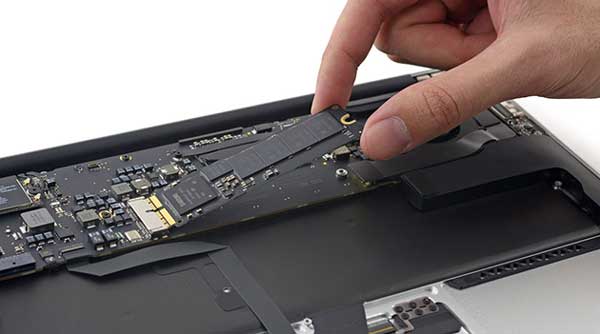
اگر شما دستگاه خود را باز کردهاید تا هارد آن را تعویض کنید، پس بهتر است که در خصوص حافظه و مموری دستگاه نیز وارد عمل شوید و آن را نیز ازتقا دهید تا عملکرد کلی دستگاه شما بهبود یابد. البته گام اول در این خصوص، یافتن بهترین و مناسبترین نوع مموری برای دستگاه شماست که برند و کمپانی تولید کننده در این خصوص مطرح نیست اما مطمئن شوید که بهترین مموری ممکن را از لحاظ نوع و سرعت خریداری کردهاید. برای اطلاعات بیشتر کمپانی اپل صفحهای را از مشخصات سخت افزاری محصولات خود قرار داده است که از طریق آن نیز میتوانید از حافظهای که خریداری کردهاید مطمئن شوید.
هارد خود را پاک سازی کنید
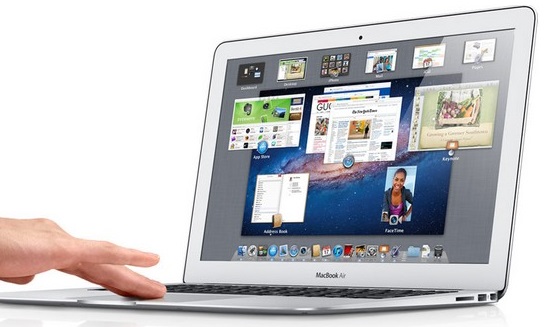
اگر بخواهید که سرعت و کارایی مکبوک شما افزایش یابد بهتر است که اطلاعات موجود در هارد خود را کاهش دهید تا سرعت دستگاه ارتقا یابد. البته اگر هارد خود را با یک درایو SSD تغییر دهید، دیگر این مشکل وجود ندارد چون که هارد شما خام خواهد بود و هیچ اطلاعاتی بر روی آن قرار ندارد اما اگر از هارد خود دستگاه استفاده میکنید، بهتر است برخی برنامهها، دانلودها و… موجود بر روی دستگاه خود را پاکسازی کنید.
اپلیکیشنهایی را که بهمحض شروع کار سیستم عامل اجرا میشوند، غیر فعال کنید
اگر دستگاه شما در حین بوت زمان زیادی را نسبت به دستگاههای جدید سپری میکند، بهاحتمال زیاد برنامههای متفاوتی در آن وجود دارند که به محض اجرای سیستم عامل فعال میشوند و این خود عاملی است که دستگاه در حین بوت تاخیر داشته باشد. برای غیر فعال کردن این نوع اپلیکیشنها از طریق بخش System Preferences به Users&Group بروید و سپس از طریق قسمت Login Item میتوانید این نوع برنامهها را که در حین بوت دستگاه اجرا میشوند، مشاهده کنید و کنترلهای لازم را اعمال نمایید.
سیستم عامل خود را بهروز نگهدارید
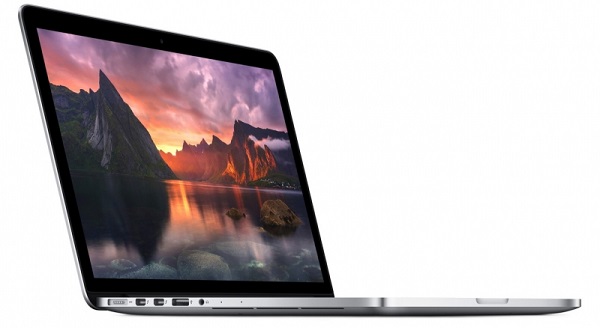
کمپانی اپل در طی دورههای زمانی مختلف بهروز رسانیهای جدیدی را برای سیستم عامل OS X منتشر میکند که در این آپدیتها عملکرد کلی دستگاه و امنیت آن افزایش مییابد و این بهروز رسانیها باعث میشوند که دستگاه شما به نرمی کار کند و امنیت مناسبی نیز بر اطلاعات شما حاکم باشد. پس با این اوصاف دلیلی وجود ندارد که سیستم عامل خود را بهروز نکنید.
منبع: آی تی رسان


لینک کوتاه: کپی لینک

گرفتگی گوش بدون سرماخوردگی؛ علت چیست؟ چرا بدن ناگهان شیرینی میخواهد؟ تصویری از «میرزا مهدی، فرمانده لشکر لاریجان» در دوران ناصرالدین شاه پژوهش جدید: فشار خون بالا میتواند آرتروز را تشدید کند معماری بقا در اقیانوس: چرا همهی خانههای برمودا سقف سفید و پلکانی دارند؟(+عکس) ۱۰ کشوری که جمعیت فوقثروتمندها طی ۵ سال آینده بیشترین افزایش را خواهد داشت (+اینفوگرافیک) ادعای وزیر دفاع انگلیس: ایران تهدیدی برای ما و متحدانمان است بیانیه وزرات امور خارجه درباره خروج نیروهای آمریکایی از عراق پزشکیان: دولت برای مدیریت شرایط ویژه آرایش جدید گرفته است راز نوبل ادبیات ؛ چرا مدعیان هر سال غافلگیر میشوند؟ خبر خوش برای کارگران شهرداری کرمان؛ کلید خانهدار شدن با «خانه امید» نماینده ایران در اسکار ؛ انتخابی که از روز اول باخته است افت ۲ متری تراز آب خزر توصیه پلیس فتا پس از کلیک روی لینک آلوده ناوتیلوس؛ نخستین زیردریایی هسته ای جهان که جنگ زیر آب را متحول کرد (+عکس)