تاریخ:




 هشدار نارنجی هواشناسی برای شمال کشور؛ بارشهای شدید و خطر سیلاب در راه است
 درس نود و هفت
چگونه در ویندوز ۱۰ برنامهها را پاک و لغو نصب کنیم؟

مایکروسافت قابلیتهای بیشتری را برای آن دسته از کاربرانی که از ویندوز 10 بر روی تبلت ها یا سیستمهای مجهز به صفحات لمسی استفاده میکنند فراهم آورده است.
مایکروسافت سرانجام هفته گذشته آخرین نسخه از سیستمعامل ویندوز را با تغییرات ریز و درشتی نسبت به نسخه قبلی و با رابط کاربری تعاملی که میتواند خود را برای اجرا بر روی هر نوع دستگاه و ابعاد صفحهنمایشی بهینه کند معرفی کرد.

مایکروسافت قابلیتهای بیشتری را برای آن دسته از کاربرانی که از ویندوز 10 بر روی تبلت ها یا سیستمهای مجهز به صفحات لمسی استفاده میکنند فراهم آورده است. از جمله اینگونه قابلیتها میتوان به قسمت تنظیمات جدید که از طریق آن حتی میتوان برنامههای مورد نظر را لغو نصب داد اشاره کرد.
هرچند کاربران کماکان میتوانند از طریق کنترل پنل برنامههای مورد نظر دسکتاپ خود را پاک کنند، با این حال ویندوز 10 دو روش دیگر را هم برای انجام این کار دارا میباشد. در ادامه با ما در فانت همراه ما باشید تا با شیوه پاک و لغو نصب کردن برنامههای مدرن و دسکتاپ در ویندوز 10 آشنا شوید.
لغو نصب فوری از طریق منوی استارت
 بهترین و سریعترین راه برای پاک کردن برنامههای مدرن یا دسکتاپ، لغو نصب آنها از طریق منوی استارت است. این قابلیت تا پیش از این در منوی مترو ویندوز 8 و 8.1 قابل دسترس قرار گرفته بود، با این حال در جدیدترین نسخه از سیستمعامل ویندوز میتوانید پس باز کردن منوی استارت پویا، به لیست برنامههای نصب شده رفته و پس از یافتن برنامه مورد نظر، با راست کلیک کردن بر روی آن و انتخاب گزینه Uninstall به همین راحتی از شر آن خلاص شوید؛ البته این روش برای برنامههای مدرن پین شده بر روی منوی استارت نیز کارساز است.
مدیریت بهتر برنامه از طریق تنظیمات سیستمی
اگر خواهان دریافت اطلاعات بیشتری در رابطه اپلیکیشنهای موجود بر روی دستگاهتان از جمله تاریخ نصب و حجم اشغال شده توسط آن هستید، بهتر است برای پاک و لغو نصب از طریق تنظیمات سیستمی اقدام نمایید. توجه داشته باشید که تاریخ نصب تمامی برنامهها هنگام ارتقا سیستمعامل، به آن زمان تغییر خواهند کرد. به زبان سادهتر هیچ تاریخ نصبی از ویندوز قبلی برجای نمانده است.
برای شروع به منوی استارت رفته و سپس مسیر Settings > System > Apps & features را دنبال کنید؛ چند لحظه تأمل فرمایید تا تمامی برنامه دسکتاپ و مدرن سیستم لیست شوند. بهطور پیشفرض تمامی برنامهها بر اساس حجم لیست شدهاند، با این حال اگر به دنبال برنامه خاصی هستید میتوانید Sort by name را انتخاب کنید.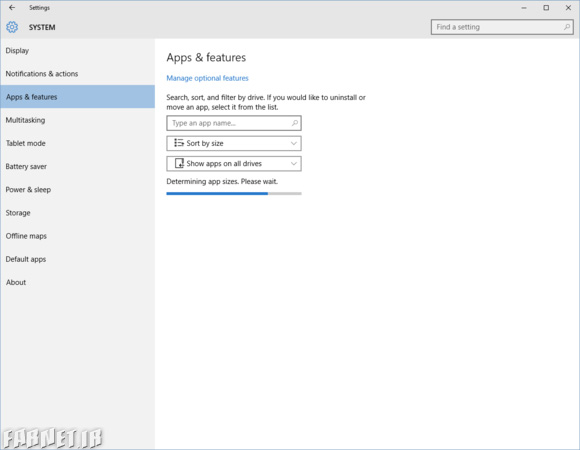
حال تا جایی که اپلیکیشن مورد نظر را پیدا کرده با پایین صفحه اسکرول کنید. هنگامیکه برنامه موردنظر خود را یافتید، روی آنیک بار کلیک کنید تا گزینه uninsta ظاهر  شود.در مرحله آخر بر روی گزینه uninstall کلیک کرده و سپس مراحل حذف را تکمیل نمایید. البته لازم به ذکر است که با تایپ نام برنامه مورد نظر در قسمت Type an app name نیز میتوانید زودتر آن را بیابید.
این نکته را باید یادآوری شویم که برای حذف برنامههای دسکتاپ نیز به همین منوال باید عمل کنید، با این حال لغو نصب این دسته از برنامهها کماکان از روش سنتی و از طریق کنترل پنل قدیمی نیز امکانپذیر خواهد بود.
منبع: فارنت


لینک کوتاه: کپی لینک

دلار از رقم بی سابقه 250 هزار تومان گذشت/ قیمت سکه و تتر ترامپ فقط دنبال باز شدن تنگۀ هرمز نیست- امیرعلی ابوالفتح سخنگوی سپاه: همیشه در حال طراحی سلاحهای جدید هستیم / نامه دلسوزانه سپاه پاسداران خطاب به مردم آمریکا سخنگوی دستگاه قضا: پرونده ترور شهید سلیمانی به مرحله اجرای حکم رسیده است فریکشن مکسینگ: ترند عجیبی که میگوید زندگی را عمداً سختتر کن تا حالت بهتر شود دیدنی های امروز؛ از جشنواره های برداشت محصول تا آوارگان جنگ در غزه و یمن دود غلیظ در آسمان تهران/ آتش سوزی انبار یونولیت همه طعمه ها متأهل بودند، میدانستیم از ترس آبروریزی شکایت نمیکنند مدیرعامل گروه پتروپارس: پتروپارس و تولید یک میلیارد فوت مکعب گاز از مرزیترین فاز میدان مشترک پارس جنوبی دانستنی هایی درباره مدفوع/ پیوند مدفوع چیست ۹۰ هزار ساختمان ناایمن و ۲۷ پاساژ بحرانی در تهران «ادویه آفتاب»؛ این ادویه گران چه فوایدی دارد؟ اشکودا پیک؛ بزرگ ترین و لوکس ترین خودروی تاریخ این برند (+عکس) عوارض شایع و مهم مصرف آنتی بیوتیک ها گمانه زنی ها درباره ارتباط ایران و حمله ناکام به پایگاه آمریکا در انگلیس / سفارت ایران تکذیب کرد