تاریخ:



 ادعای سناتور جان کندی درباره زمان پایان جنگ با ایران
 درس نود و چهار
چگونه آیفون خود را در iOS 9 تبدیل به مودم کنیم؟

زمانی که شما گوشی خود را Hotspot میکنید، آیفون تبدیل به یک مودم وایفای میشود که اینترنت آن را نیز سیمکارت گوشی تامین میکند و شما قادر خواهید بود تا از طریق دستگاههای دیگر خود به آن متصل شوید.
فرقی ندارد در یک هتل باشید و یا یک سفر خارج از شهر، هرچه که باشد ممکن است شما تبلت و لپتاپتان را نیز با خودتان برده باشید و در این بین بخواهید که از طریق آن به اینترنت متصل شوید اما چون سیگنال وایفای در محل وجود ندارد، قادر به اتصال اینترنتی نخواهید بود. اما جای نگرانی وجود ندارد، اگر آیفونتان همراه شما باشد میتوانید از طریق آن وارد عمل شوید و اتصال داده سیمکارت خود را با لپتاپ و یا تبلت به اشتراک بگذارید (این قابلیت در دستگاههای اندرویدی نیز وجود دارد).
خبر خوب این است که انجام چنین کاری بسیار ساده است و تنها کافیست اقداماتی را که در ادامه مقاله آورده شده، انجام دهید. اما باید توجه داشته باشید که میبایست یک طرح داده (بسته) بر روی سیمکارت شما فعال باشد تا هزینهها کنترل شده باشند. در واقع زمانی که شما گوشی خود را Hotspot میکنید، آیفون تبدیل به یک مودم وایفای میشود که اینترنت آن را نیز سیمکارت گوشی تامین میکند و شما قادر خواهید بود تا از طریق دستگاههای دیگر خود به آن متصل شوید.
حال در ادامه میتوانید آموزش این کار را در iOS 9 مشاهده نمایید. توجه داشته باشید که انجام چنین کاری در نسخههای قبلی iOS و البته دستگاههای آیفون 4s، آیفون 5، آیفون 5s، آیفون 5c، آیفون 6، آیفون 6 پلاس، آیفون 6s، آیفون 6s پلاس، آیپد پرو، آیپد 2 و نسخههای بعدی آن و نسل پنجم از آیپاد امکان پذیر است.
اپل در iOS 9 کمی این قابلیت را مخفی کرده اما خوشبخانه همچنان فعال سازی آن کار سختی نیست.
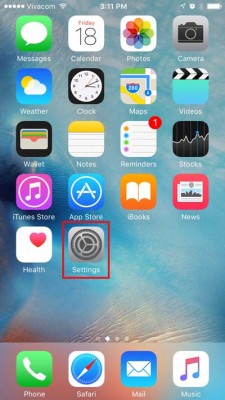
وارد بخش تنظیمات شوید
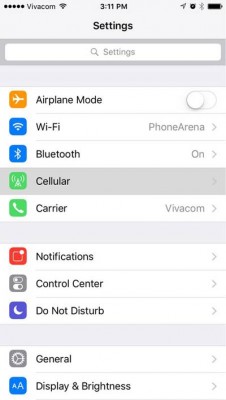
گزینه Cellular را انتخاب نمایید
وارد Cellular Data Network شوید
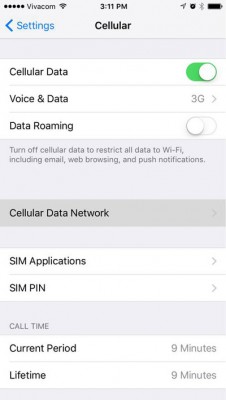
به پایین صفحه اسکرول کنید تا به گزینه Personal Hotspot برسید. حال میبایست نام کاربری و پسورد مورد علاقه خود را وارد نمایید.
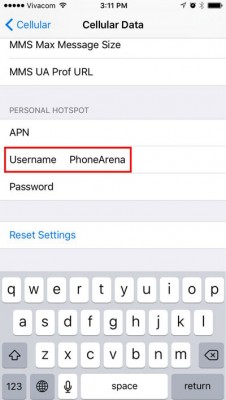
زمانی که به صفحه تنظیمات گوشی باز گردید، گزینهای تحت عنوان Personal Hotspot مشاهده خواهید کرد که از طریق همین بخش نیز میتوانید قابلیت مذکور را فعال یا غیر فعال کنید.
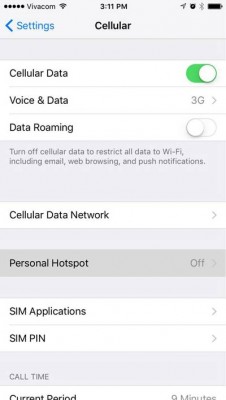
حال Hotspot شما فعال است و میتوانید از طریق سایر دستگاهها به آن متصل شوید.
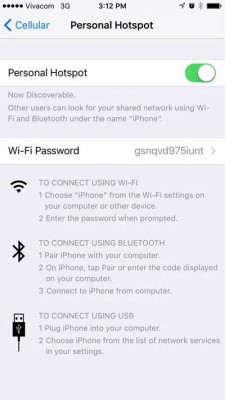
برای اتصال به این شبکه میبایست پسوردی که درون آیفون نمایش داده میشود را در دستگاه دیگر وارد کنید و البته امکان تغییر این پسورد نیز وجود دارد.
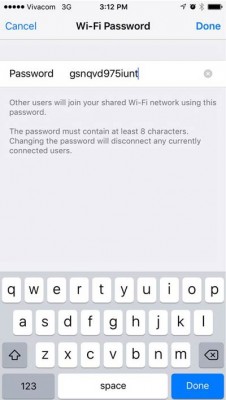
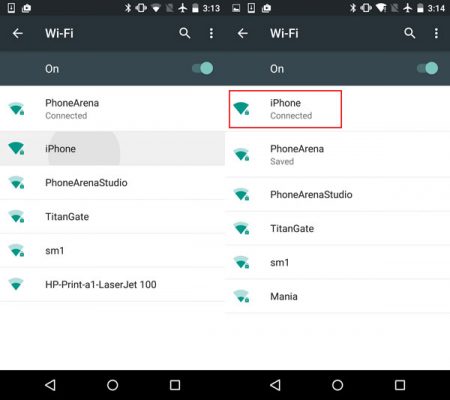
حال شما میتوانید از طریق اغلب دستگاههایی که مجهز به سیستم وایفای هستند، به آیفون خود متصل شوید و از اینترنت آن لذت ببرید. برای این کار میبایست وارد بخش تنظیمات وایفای در دستگاه مورد نظر شده و بر روی نامی که برای آیفون خود در نظر گرفته بودید، کلیک کنید و رمز آن را وارد نمایید. با انجام این کار دستگاه شما به آیفون و البته اینترنت متصل خواهد شد.
منبع: آی تی رسان



لینک کوتاه: کپی لینک

افت شدید مخاطبان سینما؛ تعداد تماشاگران امسال به نصف سال گذشته هم نرسید ۱۲ علت خارش کف پا؛ از خشکی پوست تا بیماری های زمینه ای حادثه برای کشتی حمل گاز در تنگۀ هرمز بازداشت فرد مدعی نفوذ در ردههای بالای حاکمیتی کشور گروول؛ جشن عجیب و روش جالب مردان برای جلب توجه زنان(+عکس و فیلم) برای پاکسازی کبد چه بخوریم؟ واقعیت درباره رژیم های سم زدا ادعای ترامپ: روسیه به دلیل جنگ با اوکراین کنترل صنعت گازوئیل خود را از دست داده سهام عدالت چرا متوقف شد؟ توضیح وزیر اقتصاد در کمیسیون اجتماعی مجلس حاجی بازاری رانتی ؛ شخصیت منفیِ محبوب نمایش خانگی و عدالت نمایشی عوارض آزادراه تهران ـ شمال چرا به ۷۲۰ هزار تومان رسید؟ توضیح وزارت راه کاهش دما و آغاز بارندگی در راه است؛ هشدار هواشناسی برای چند استان هشدار پژوهشگران: نور مصنوعی شبانه با تغییرات مضر قلبی مرتبط است شهادت مأمور انتظامی در حمله مسلحانه در ایرانشهر طرح جدید برای اسقاط خودروهای فرسوده پزشکیان و دعوت ترامپ؛ دیدار کند یا نه؟