تاریخ:



 وزیر راه: مرز هوایی نجف بهزودی باز میشود
 درس نود و هشت
چگونه آیفون خود را در iOS 9 تبدیل به مودم کنیم؟

زمانی که شما گوشی خود را Hotspot میکنید، آیفون تبدیل به یک مودم وایفای میشود که اینترنت آن را نیز سیمکارت گوشی تامین میکند و شما قادر خواهید بود تا از طریق دستگاههای دیگر خود به آن متصل شوید.
فرقی ندارد در یک هتل باشید و یا یک سفر خارج از شهر، هرچه که باشد ممکن است شما تبلت و لپتاپتان را نیز با خودتان برده باشید و در این بین بخواهید که از طریق آن به اینترنت متصل شوید اما چون سیگنال وایفای در محل وجود ندارد، قادر به اتصال اینترنتی نخواهید بود. اما جای نگرانی وجود ندارد، اگر آیفونتان همراه شما باشد میتوانید از طریق آن وارد عمل شوید و اتصال داده سیمکارت خود را با لپتاپ و یا تبلت به اشتراک بگذارید (این قابلیت در دستگاههای اندرویدی نیز وجود دارد).
خبر خوب این است که انجام چنین کاری بسیار ساده است و تنها کافیست اقداماتی را که در ادامه مقاله آورده شده، انجام دهید. اما باید توجه داشته باشید که میبایست یک طرح داده (بسته) بر روی سیمکارت شما فعال باشد تا هزینهها کنترل شده باشند. در واقع زمانی که شما گوشی خود را Hotspot میکنید، آیفون تبدیل به یک مودم وایفای میشود که اینترنت آن را نیز سیمکارت گوشی تامین میکند و شما قادر خواهید بود تا از طریق دستگاههای دیگر خود به آن متصل شوید.
حال در ادامه میتوانید آموزش این کار را در iOS 9 مشاهده نمایید. توجه داشته باشید که انجام چنین کاری در نسخههای قبلی iOS و البته دستگاههای آیفون 4s، آیفون 5، آیفون 5s، آیفون 5c، آیفون 6، آیفون 6 پلاس، آیفون 6s، آیفون 6s پلاس، آیپد پرو، آیپد 2 و نسخههای بعدی آن و نسل پنجم از آیپاد امکان پذیر است.
اپل در iOS 9 کمی این قابلیت را مخفی کرده اما خوشبخانه همچنان فعال سازی آن کار سختی نیست.
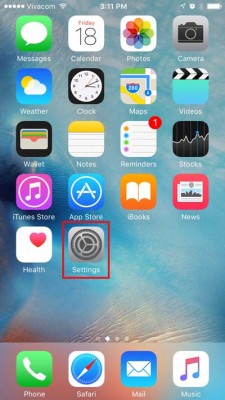
وارد بخش تنظیمات شوید
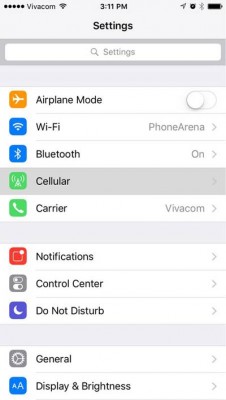
گزینه Cellular را انتخاب نمایید
وارد Cellular Data Network شوید
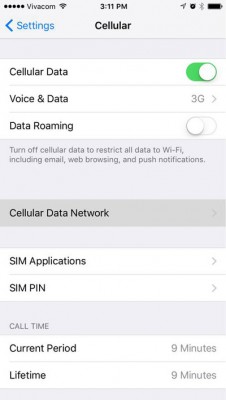
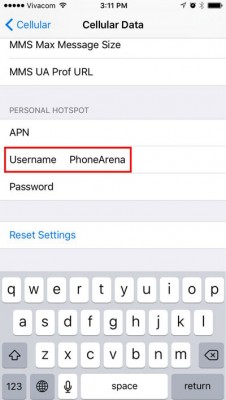
به پایین صفحه اسکرول کنید تا به گزینه Personal Hotspot برسید. حال میبایست نام کاربری و پسورد مورد علاقه خود را وارد نمایید.
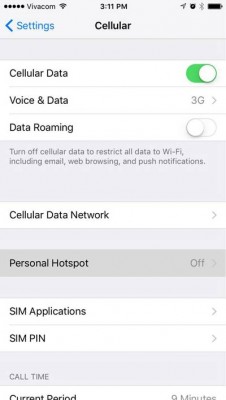
زمانی که به صفحه تنظیمات گوشی باز گردید، گزینهای تحت عنوان Personal Hotspot مشاهده خواهید کرد که از طریق همین بخش نیز میتوانید قابلیت مذکور را فعال یا غیر فعال کنید.
حال Hotspot شما فعال است و میتوانید از طریق سایر دستگاهها به آن متصل شوید.
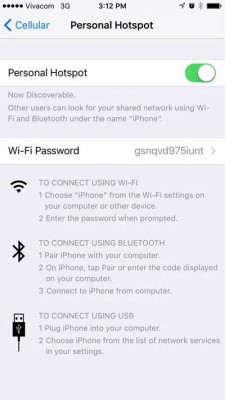
برای اتصال به این شبکه میبایست پسوردی که درون آیفون نمایش داده میشود را در دستگاه دیگر وارد کنید و البته امکان تغییر این پسورد نیز وجود دارد.
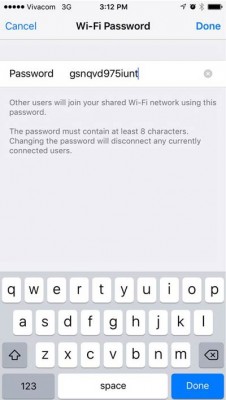
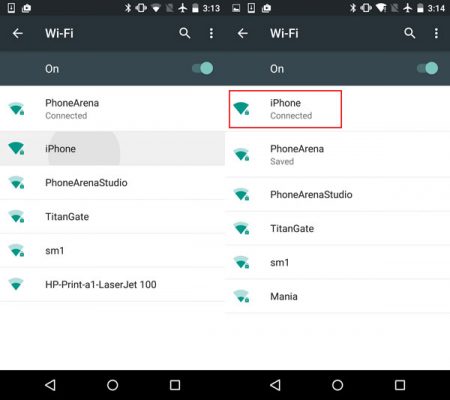
حال شما میتوانید از طریق اغلب دستگاههایی که مجهز به سیستم وایفای هستند، به آیفون خود متصل شوید و از اینترنت آن لذت ببرید. برای این کار میبایست وارد بخش تنظیمات وایفای در دستگاه مورد نظر شده و بر روی نامی که برای آیفون خود در نظر گرفته بودید، کلیک کنید و رمز آن را وارد نمایید. با انجام این کار دستگاه شما به آیفون و البته اینترنت متصل خواهد شد.
منبع: آی تی رسان



لینک کوتاه: کپی لینک

توقیف محموله بزرگ ۱.۸ میلیون لیتری مشتقات نفتی قاچاق در خلیج فارس دادستان جاسک بر خروج فوری شناورهای آسیبدیده و ساماندهی ترخیص کالا تأکید کرد نخستوزیر عراق: تصمیمات امنیتی و نظامی کاملاً در انحصار نهادهای دولتی است BMW نسل هشتم سری 3 را معرفی کرد؛ بازگشت موتور 6 سیلندر با 437 اسب بخار (+عکس) سفارت ایران در آلمان: چرا تجاوز نظامی به ایران صریحاً محکوم نمیشود؟ رئیس کمیسیون امنیت ملی: کشور باید برای مواجهه با تهدیدهای احتمالی آماده باشد ترامپ: خوشحالم که اعلام کنم امروز ما با حضور یک نخستوزیر فوقالعاده در عراق، آنجا را ترک میکنیم آخرین خانه فرانک لوید رایت؛ شاهکاری دایره ای در دل صحرا / یکی از مشهورترین خانه های جهان از بزرگ ترین معمار تاریخ آمریکا (+عکس) وزیر اقتصاد: رقم نهایی افزایش اعتبار کالابرگ به زودی مشخص میشود فرمول اقتصادی قالیباف برای وزیر خزانه داری آمریکا ۱۰ اثر زیبا و ماندگار از «بابک جهانبخش» (همین الان بشنوید) به یاد تو زیر بارون؛ بابک جهانبخش مردی که عابر بانک نیست (+صدا) طالبان تحریم هوایی ایران را نپذیرفت پرونده فینال جنجالی جام ملتهای آفریقا روی میز CAS؛ قهرمانی به سنگال برمیگردد؟ ادعای نخستوزیر انگلیس: «نشانههای قوی» از نقش ایران در حادثه پایگاه RAF فیرفورد وجود دارد