تاریخ:



 خاطرهای از علیرضا نبی: روزی که قانون حرکت برایش کار کرد
 درس نود و چهار
چگونه آیفون خود را در iOS 9 تبدیل به مودم کنیم؟

زمانی که شما گوشی خود را Hotspot میکنید، آیفون تبدیل به یک مودم وایفای میشود که اینترنت آن را نیز سیمکارت گوشی تامین میکند و شما قادر خواهید بود تا از طریق دستگاههای دیگر خود به آن متصل شوید.
فرقی ندارد در یک هتل باشید و یا یک سفر خارج از شهر، هرچه که باشد ممکن است شما تبلت و لپتاپتان را نیز با خودتان برده باشید و در این بین بخواهید که از طریق آن به اینترنت متصل شوید اما چون سیگنال وایفای در محل وجود ندارد، قادر به اتصال اینترنتی نخواهید بود. اما جای نگرانی وجود ندارد، اگر آیفونتان همراه شما باشد میتوانید از طریق آن وارد عمل شوید و اتصال داده سیمکارت خود را با لپتاپ و یا تبلت به اشتراک بگذارید (این قابلیت در دستگاههای اندرویدی نیز وجود دارد).
خبر خوب این است که انجام چنین کاری بسیار ساده است و تنها کافیست اقداماتی را که در ادامه مقاله آورده شده، انجام دهید. اما باید توجه داشته باشید که میبایست یک طرح داده (بسته) بر روی سیمکارت شما فعال باشد تا هزینهها کنترل شده باشند. در واقع زمانی که شما گوشی خود را Hotspot میکنید، آیفون تبدیل به یک مودم وایفای میشود که اینترنت آن را نیز سیمکارت گوشی تامین میکند و شما قادر خواهید بود تا از طریق دستگاههای دیگر خود به آن متصل شوید.
حال در ادامه میتوانید آموزش این کار را در iOS 9 مشاهده نمایید. توجه داشته باشید که انجام چنین کاری در نسخههای قبلی iOS و البته دستگاههای آیفون 4s، آیفون 5، آیفون 5s، آیفون 5c، آیفون 6، آیفون 6 پلاس، آیفون 6s، آیفون 6s پلاس، آیپد پرو، آیپد 2 و نسخههای بعدی آن و نسل پنجم از آیپاد امکان پذیر است.
اپل در iOS 9 کمی این قابلیت را مخفی کرده اما خوشبخانه همچنان فعال سازی آن کار سختی نیست.
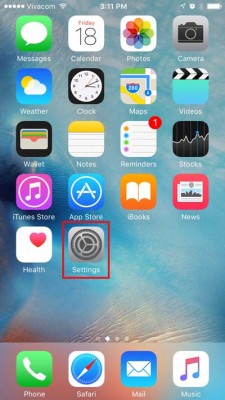
وارد بخش تنظیمات شوید
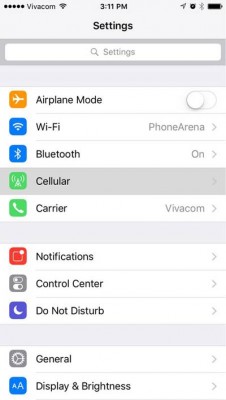
گزینه Cellular را انتخاب نمایید
وارد Cellular Data Network شوید
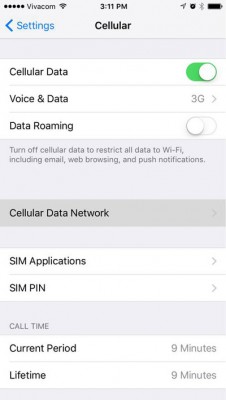
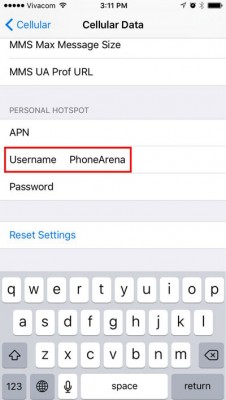
به پایین صفحه اسکرول کنید تا به گزینه Personal Hotspot برسید. حال میبایست نام کاربری و پسورد مورد علاقه خود را وارد نمایید.
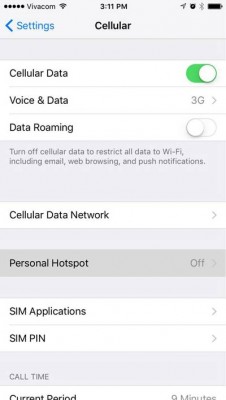
زمانی که به صفحه تنظیمات گوشی باز گردید، گزینهای تحت عنوان Personal Hotspot مشاهده خواهید کرد که از طریق همین بخش نیز میتوانید قابلیت مذکور را فعال یا غیر فعال کنید.
حال Hotspot شما فعال است و میتوانید از طریق سایر دستگاهها به آن متصل شوید.
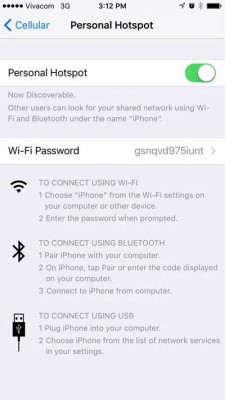
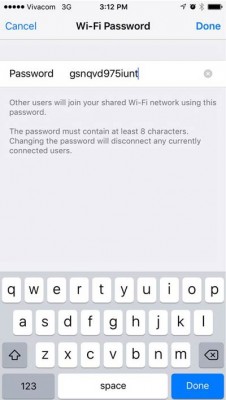
برای اتصال به این شبکه میبایست پسوردی که درون آیفون نمایش داده میشود را در دستگاه دیگر وارد کنید و البته امکان تغییر این پسورد نیز وجود دارد.
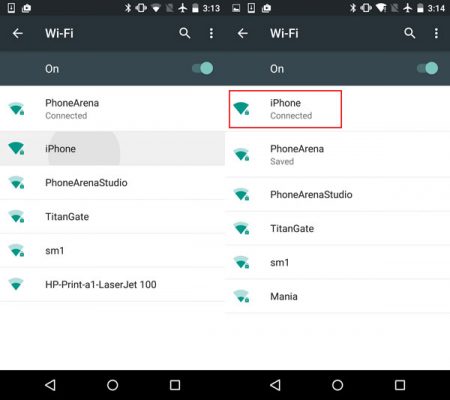
حال شما میتوانید از طریق اغلب دستگاههایی که مجهز به سیستم وایفای هستند، به آیفون خود متصل شوید و از اینترنت آن لذت ببرید. برای این کار میبایست وارد بخش تنظیمات وایفای در دستگاه مورد نظر شده و بر روی نامی که برای آیفون خود در نظر گرفته بودید، کلیک کنید و رمز آن را وارد نمایید. با انجام این کار دستگاه شما به آیفون و البته اینترنت متصل خواهد شد.
منبع: آی تی رسان



لینک کوتاه: کپی لینک

فرانسه سفیر ایران را احضار کرد ستاد کل نیروهای مسلح: طعم تلخ شکستهای بیشتر را به دشمنان خواهیم چشاند رازی که شرکتهای موفق امسال برای هدیه یلدای کارمندانشان کشف کردهاند سخنگوی سپاه: آماده یک جنگ طولانیمدت هستیم/ سلاحهای جدید ما دنیا را شگفتزده خواهد کرد زندگیِ مستقل زیر سقفِ مشترک چین در حال ساخت کشتی مادر غولپیکر برای زیردریاییهای بدون سرنشین است چینی ها باز هم غافلگیر کردند؛ شاسی بلند 5 متری با قیمت 19800 دلار (+عکس) درگذشت مرجعی که شیخ محمد یزدی به او تذکر داده بود! پزشکیان فردا سه شنبه بدون تیم رسانه ای و هیات بلندپایه ایرانی عازم نیویورک میشود کاشت ۹۸ نهال به یاد ۹۸ سال فعالیت بانک ملی ایران خروپف همسر فقط روی اعصاب نیست؛ بلایی که شبها سر سلامت شما میآورد فرمانده کل ارتش: با هوشیاری و آمادگی کامل، در دفاع از ایران، لحظهای درنگ نخواهیم کرد دیدنی های امروز؛ از جشنواره اکتبر مونیخ تا اعتراضات به افزایش قیمت سوخت توقیف پژوپارس قاچاقچی که با شلیک پلیس هم متوقف نشده بود! (+عکس) چالش های یونان و ترکیه در آستانه انتخابات