تاریخ:



 تفاوت آلرژی و سرماخوردگی
 درس نود و پنج
افزودن نشانههای خاص در گوگلداک

همانطور که میدانید گوگلداک امکانات بسیاری را در خود جای داده و این روزها خیلی از کاربران بهطور کامل آن را جایگزین واژهپرداز محبوب و معروف آفیس کردهاند.
نشانههای خاص همچون علامت کپیرایت، علامت دلتا، کاراکترهای خاص در ریاضی و... ازجمله مواردی است که امکان دارد نیازمند استفاده از آنها در متنهای خود باشید و سرویس گوگلداک (Google Docs) نیز از جمله سرویس هایی است که این روزها کاربران برای نوشتن متنهای موردنظر خود از آن کمک میگیرند.
همانطور که میدانید گوگلداک امکانات بسیاری را در خود جای داده و این روزها خیلی از کاربران بهطور کامل آن را جایگزین واژهپرداز محبوب و معروف آفیس کردهاند.
یکی از امکانات موجود در این برنامه که ممکن است برای نوشتن متنهای خود به آن نیاز داشته باشید، اضافه کردن کاراکترهای خاص و نشانهها در متن است.
گوگلداک همچون واژهپرداز آفیس از این قابلیت پشتیبانی میکند و همچنین امکانات بینظیر و منحصربهفردی را برای انجام این کار در اختیار شما قرار میدهد که قصد داریم آنها را به شما معرفی کنیم.
پس اگر میخواهید نشانهای را در این ابزار وارد کنید و نام آن را نمیدانید یا حتی نمیدانید در چه مجموعهای و با انتخاب کدام قلم یا زبان آن را پیدا کنید با ما همراه شوید تا شما را با روش بسیار ساده گوگلداک آشنا کنیم:
1ـ به سرویس گوگلداک وارد شده و یک صفحه جدید ایجاد کرده یا فایل متنی موردنظرتان را برای ویرایش فراخوانی کنید.
2ـ نشانگر ماوس خود را به محلی که قصد دارید نشانهها، تصاویر اموجی یا ... را در آن وارد کنید انتقال داده و از منوی Insert روی Special Characters کلیک کنید.
3ـ اکنون پنجره افزودن کاراکترهای خاص بهنمایش درآمده و شما میتوانید به چند روش کاراکتر موردنظر را انتخاب و آن را به متن بیفزایید. این روشها عبارت است از:
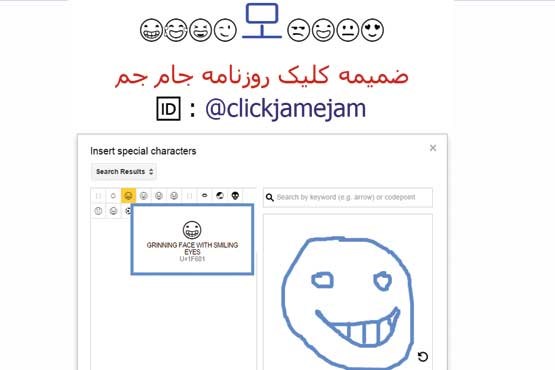
روش منحصر بهفرد گوگل: در این روش نیازی نیست بدانید کاراکتر شما در چه گروهی است و حتی چه نامی دارد، کافی است در کادر سمت راست صفحه با استفاده از نشاگر ماوس خود علامت موردنظرتان را رسم کنید.
بهعنوان مثال با کشیدن علامت کپیرایت یا صورتک خندان، نشانههای شبیه علامت کپیرایت و صورتکهای مشابه با اموجی خندان برای شما فهرست میشود.
در ادامه نیز میتوانید با کلیک روی هرکدام از گزینههای فهرست شده، آنها را در متن خود وارد کنید.
جستوجوی نام کاراکتر: اگر نام کاراکتر موردنظرتان را میدانید میتوانید بهراحتی با استفاده از کادر جستوجو که در بالای صفحه افزودن کاراکتر خاص قابل مشاهده است، آن را جستوجو کنید.
برای استفاده از این قابلیت کافی است نام موردنظر را تایپ کنید تا همه نتایج مشابه با جستوجوی شما در سمت چپ فهرست شود.
فیلتر گروهها: از دیگر امکاناتی که میتوانید برای انتخاب کاراکتر موردنظرتان به کار ببرید، فیلتر کردن فهرست کاراکترها براساس گروههای مختلف است.
برای استفاده از این روش کافی است منوی انتخابی سمت چپ را روی Categories قرار داده سپس از هریک از دو منوی بعدی، زیر گروههای موردنظر را انتخاب کنید.
بهعنوان مثال چنانچه به دنبال اموجیهایی در زمینه گیاه، غذا یا حیوانات هستید، از منوی دوم گزینه Emoji و از منوی بعدی گزینه Animals, Plants and Food را انتخاب کنید.
نکته: با نگهداشتن نشاگر ماوس روی هریک از کاراکترها، پیشنمایشی از آن در اندازه بزرگتر برای شما نمایش داده میشود.
منبع: جام جم کلیک



لینک کوتاه: کپی لینک
چرا اینترنت جهانی از کف اقیانوس میگذرد؟ نشانههایی که ثابت میکند روغن موتور خودرو هنوز سالم است راز زمانسنجی با اجرام آسمانی؛ چگونه گذشتگان آسمان را میخواندند؟ قابی از یک «مراسم عروسی ارمنی» در محله جلفا اصفهان و در دوره قاجار آیا ۶ ساعت خواب کافی است؟ میزان خواب مورد نیاز شما بر اساس سن تجهیز پرنده پیر برای جنگهای مدرن / بروزرسانی بمبافکن ۷۰ ساله B-۵۲ هوش ارگانوئیدی چیست؟ وقتی کامپیوترها با گوشت و خون یکی میشوند سرگذشت شوپنهاور؛ فیلسوف بدبین ۳۰ کشور اصلی صادر کننده کالا در جهان در سال ۲۰۲۵ (+ اینفوگرافیک) زنی که درمان صرع را در دل گیاهان یافت چگونه از توربوشارژر خودرو مراقبت کنیم؟ نکات مهم نگهداری توربو «خزانهدار ناصرالدین شاه» سوار بر «ویلچر» در حیاط قصر (عکس) ۸ ماده نگهدارنده رایج غذایی با افزایش خطر فشار خون بالا مرتبط دانسته شدند چرا در ژاپن لندکروز سوار نمیشوند؟ ظریف: باید از امنیتِ "در تقابل با یکدیگر" به سوی امنیتِ "همراه با یکدیگر" حرکت کنیم