تاریخ:



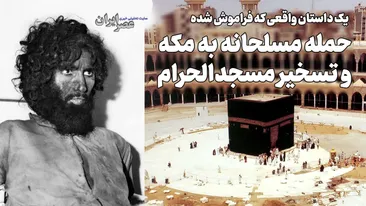
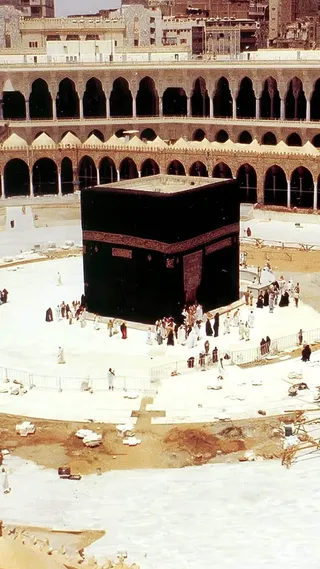
 حمله مسلحانه به مکه و تسخیر مسجدالحرام / وقتی منارههای کعبه به توپ بسته شد
 درس نود و پنج
نشانهگذاری صفحات در مرورگر Edge

مرورگر اج برخلاف اینترنت اکسپلورر که بسیاری از امکانات مرورگرهای امروزی را پشتیبانی نمیکرد، از امکانات متعددی پشتیبانی میکند که یکی از این امکانات، نشانهگذاری صفحات وب و ثبت یادداشت و نوشته دلخواه در بخشهای دلخواه از صفحات وب است.
همانطور که میدانید یکی از ابزارهای جدیدی که با انتشار ویندوز 10 در اختیار کاربران قرار گرفت مرورگر جدید مایکروسافت یعنی اِج (Edge) بود.

این مرورگر برخلاف اینترنت اکسپلورر که بسیاری از امکانات مرورگرهای امروزی را پشتیبانی نمیکرد، از امکانات متعددی پشتیبانی میکند که یکی از این امکانات، نشانهگذاری صفحات وب و ثبت یادداشت و نوشته دلخواه در بخشهای دلخواه از صفحات وب است.
اگر دوست دارید با روش انجام این کار آشنا شوید، با این ترفند همراه شوید:
1 ـ مرورگر Edge را اجرا کرده و به صفحه موردنظر وارد شوید.
2 ـ از بالا سمت راست روی آیکونی که شکل یک مداد است و کادری مربعی دور تا دور آن را احاطه کرده کلیک کنید.
3 ـ اکنون نوار نشانهگذاری برای شما بهنمایش درآمده است. با یکبار کلیک روی هریک از ابزارهای موجود در این نوار میتوانید عملیات انتخاب ابزار موردنظر را اجرا کرده و با کلیک دوباره روی آن ابزار نیز گزینهها و تنظیمات اضافی مربوط به همان ابزار (در صورت وجود) برای شما نمایش داده میشود. بهعنوان مثال رنگ و ضخامت قلم ازجمله تنظیمات اضافه هنگام انتخاب ابزار خودکار است.
برخی از ابزارهایی که در این نوار در اختیار شما قرار میگیرد، عبارت است از:
خودکار: با استفاده از این ابزار میتوانید به کمک نشانگر ماوس یا ترکپد لپتاپ، اشکال را رسم کنید یا روی بخش موردنظر دست نویس بنویسید.
در صورتیکه نمایشگر رایانه لمسی است نیز میتوانید عملیات نوشتن روی نمایشگر را اجرا کنید.
ماژیک نشانهگذاری: ابزاری با عملکردی شبیه خودکار با این تفاوت که رنگ نوشتههای آن شفاف و زمینه زیر آن نیز کمی نمایان است.
پاککن: چنانچه پیش از ذخیره یا اشتراکگذاری نشانهها بخواهید بخشی از آنها را پاک کنید، میتوانید از این ابزار کمک بگیرید.
متن تایپشده: اگر دستخط خوبی ندارید و ترجیح میدهید متن موردنظرتان را روی صفحه تایپ کنید پیشنهاد میکنیم از این ابزار استفاده کنید.
4 ـ پس از انتخاب ابزار موردنظر و ثبت نشانههای دلخواه در بخشهای مختلف صفحه وب میتوانید با کلیک روی آیکونهای ذخیره و اشتراکگذاری نسبت به ذخیره صفحه وب یا اشتراکگذاری آن در نرمافزارهای مختلف اقدام کنید.
نکته: با کلیک روی آیکون ذخیرهسازی قابلیت ارسال عکس صفحه به نرمافزار OneNote، افزودن صفحه نشانهگذاری شده به فهرست Favorites و افزودن صفحه به بخش Reading List در اختیار شما قرار میگیرد.
همچنین با کلیک روی گزینه اشتراکگذاری نیز پنل اشتراکگذاری ویندوز اجرا شده و نرمافزارهایی که در بخش اشتراکگذاری ویندوز شما وجود داشته باشند برای اجرای این عملیات در اختیار شما قرار میگیرند.
منبع: جام جم کلیک


لینک کوتاه: کپی لینک
چرا کنعانیزادگان به تیم ملی دعوت نشد؟ مصدومیت یا تصمیم فنی مراسمی سلطنتی نخستین نمایش جهانی فیلم جدید ایناریتو ؛ با حضور تام کروز، شاهزاده ویلیام و کیت میدلتون (+عکس) نمای متفاوت یک ساختمان در ژاپن با الهام از گل نیلوفر (+عکس) ۱۵ حمله هوایی عربستان به استان الحدیده یمن چند ساعت پس از حذف امیدها؛ طلای فوتبال ایران در مستطیل سبز مجازی داستان ساختمانی در پاریس که دیوارهای باربر را از معماری کنار گذاشت (+عکس) معمای خروج هیأت ایران هنگام سخنرانی ترامپ / چرا یک دیپلمات در سالن ماند؟ اطلاعیه انجمن صنفی عکاسان مطبوعاتی درباره وضعیت مجید سعیدی عکاس این خانه در فرانسه به دنیایی دیگر تعلق دارد! (+عکس) طرح احتمالی پیراهن بارسلونا برای فصل ۲۰۲۷-۲۸ لو رفت (+عکس) ابعاد جالب سوخو 25 (+عکس) استقبال از کتاب خاطرات جنجالی برادر پرنسس «دایانا» بسکتبال سهنفره ایران با شکست ۲۱ بر ۷ مالزی به یکچهارم نهایی رسید طرح «نفوذ» برای این است که اگر کسی کوچکترین انتقادی کرد، به طور قانونی به او برچسب نفوذی بزنند چهار ووشوکار ایران در بازیهای آسیایی ۲۰۲۶ فینالیست شدند