تاریخ:



 طرز تهیه سیبزمینی شکمپر با گوشت چرخکرده و پنیر در فر
 درس صد و نه
با قابلیت Auto Play در ویندوز 10 آشنا شوید

قابلیت Auto Play در ویندوز 10 یکی از قابلیت های بسیار جالب و کاربردی است که به شما اجازه میدهد تا نحوه رفتار دستگاه های خارجی که به سیستم متصل میکنید (همانند فلش USB) را از پیش تنظیم نمایید.
قابلیت Auto Play در ویندوز 10 یکی از قابلیت های بسیار جالب و کاربردی است که به شما اجازه میدهد تا نحوه رفتار دستگاه های خارجی که به سیستم متصل میکنید (همانند فلش USB) را از پیش تنظیم نمایید. برای مثال میتوانید با استفاده از این قابلیت فلش USB خود را به گونه ای تنظیم کنید که در زمان اتصال به سیستم به شکل خودکار اقدام به پخش موسیقی، باز کردن Explorer، Backup گیری یا مانند آن کند.
در این جا قصد داریم شما را با نحوه تنظیم این قابلیت در ویندوز 10 آشنا کنیم.
تنظیم Auto Play از تنظیمات ویندوز
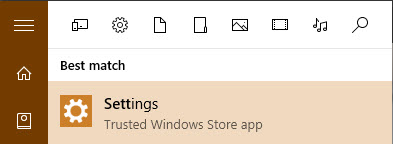
تنظیم این قابلیت در ویندوز 10 بسیار ساده و سر راست است. برای شروع اپلیکیشن Settings را از منوی استارت باز کنید (یا آن را در کورتانا جستجو و اجرا کنید):
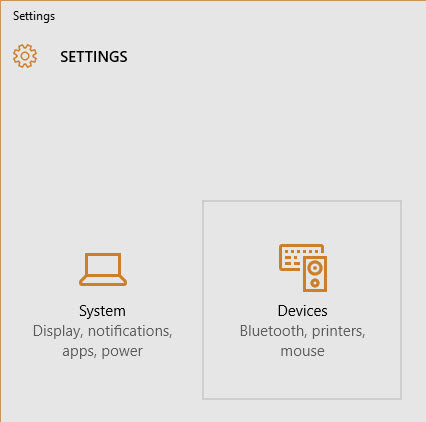
از اپلیکیشن تنظیمات گزینه Devices را انتخاب نمایید:
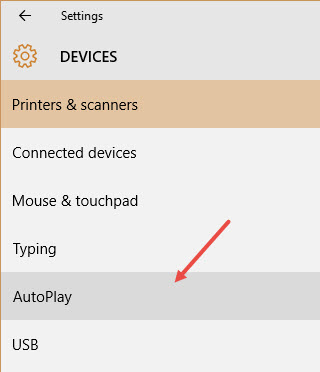
از پنل سمت چپ، گزینه Autoplay را انتخاب کنید:
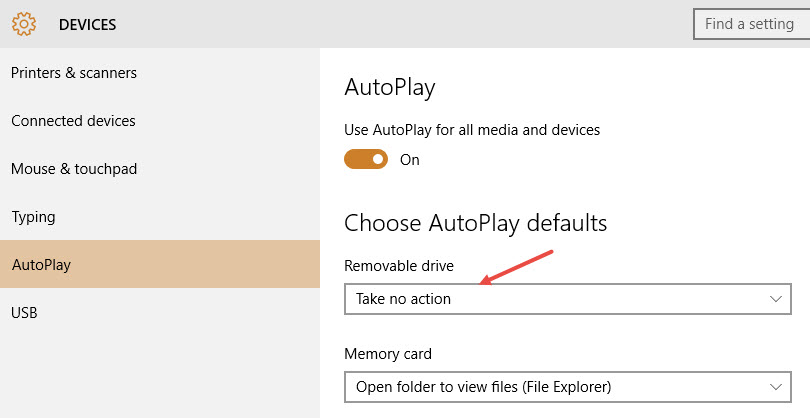
این امر منجر به آن میشود که تنظیمات فعلی Auto Play ویندوز در سمت راست نمایش داده شود. بسته به این که چه درایوهایی بر روی سیستم خود داشته باشید، گزینه های مربوط به هر سیستم میتواند متفاوت باشد. برای مثال اگر سیستم شما درایور CD/DVD نداشته باشد، در نتیجه گزینه های مربوط به آن نیز در این قسمت وجود نخواهد داشت. برای انتخاب گزینه های پیشفرض کافی است برای هر درایو، بر روی منوی پایین افتادنی آن کلیک کنید و گزینه مورد نظر خود را انتخاب نمایید. برای مثال ما در اینجا گزینه باز کردن Explorer را انتخاب میکنیم:
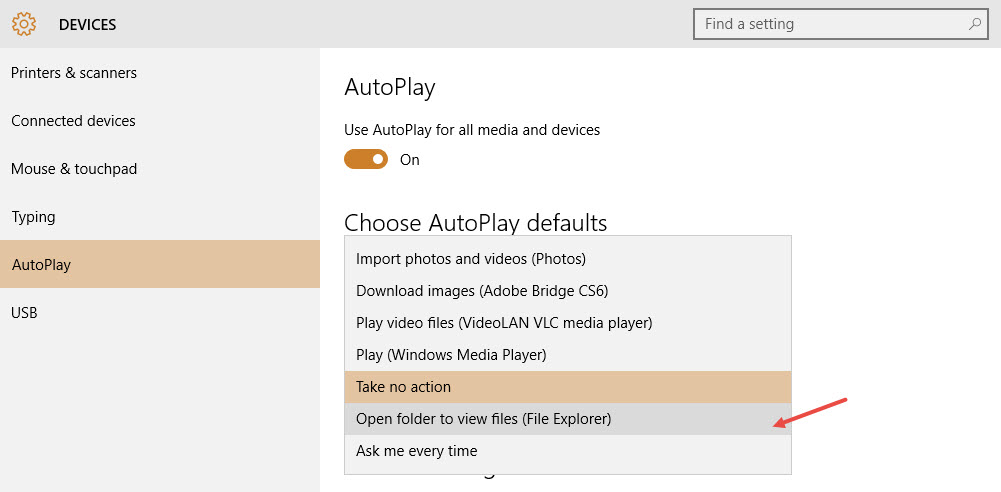
اگر میخواهد هر بار سیستم از شما برای انجام عمل مورد نظر سوال بپرسد، باید گزینه Ask me every time را انتخاب کنید. اگر نمیخواهید قابلیت Auto Play برای برخی از دستگاه ها فعال باشد کافی است گزینه Take No Action را انتخاب کنید:
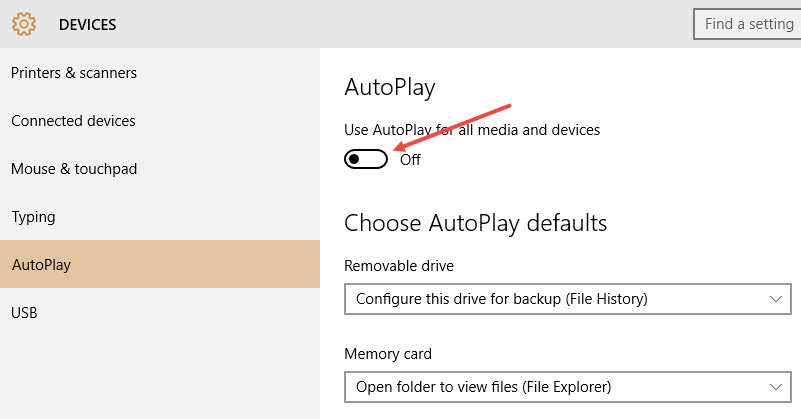
اگر میخواهید قابلیت Auto Play به شکل کامل در سیستم شما غیر فعال باشد، باید دکمه Use AutoPlay for all media and devices را به حالت Off تغییر دهید:
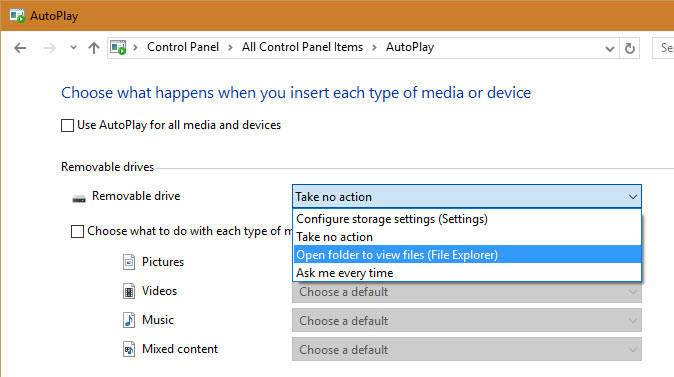
همچنین این قابلیت را میتوانید از داخل Control Panel و به شکل سنتی نیز تغییر دهید. برای این کار بعد از اجرای Control Panel کافی است به قسمت Auto Play بروید و از آنجا تنظیمات پیشفرض مورد نظر خود را صورت دهید:
منبع: آی تابناک



لینک کوتاه: کپی لینک
پشت پرده سرقتهای میلیونی؛ کلاهبرداران چگونه حساب مان را خالی می کنند؟ روایت رئیس قوه قضاییه از دیدار با رهبری: ایشان در نهایت صلابت و صحت و کاملا مشرف به مسائل روز بودند عقبنشینی ترامپ از مواضع خود علیه لیبی جدایی ورزش از سیاست: مسابقات بریکس یا المپیک؟ کارگردان هندی اساطیر کشورش را جهانی میکند؛ فیلمی بزرگتر از«آر.آر.آر» سیانان: ارتش آمریکا برای حملات گسترده به ایران آماده شده و منتظر دستور است کنسرت همایون شجریان به اصفهان رسید وقتی هوش مصنوعی تکالیف مدرسه را یکشبه حل میکند/ راهکار نظام آموزشی چیست؟ روایت سی ان ان از دلیل به تعویق افتادن حمله اسرائیل به ایران پاسخ رئیس بیمارستان رازی قائمشهر مازندران به ادعاهای فضای مجازی درباره وضعیت یک جسد در کتاب تاریخ حکومت جدید سوریه چه نوشته؟ (+عکس) دقیقترین شبیهسازی از جهان اولیه ساخته شد ایمیل «خداحافظ رییسجمهور ترامپ»، آخرین حربه جمعآوری کمک مالی برای انتخابات میاندورهای ۴.۴ میلیون خانواده ایرانی تکفرزند هستند/ علت چیست؟ ۵ اشتباه هنگام پیادهروی که به زانوها آسیب میزنند