تاریخ:



 تعرض شهرکنشینان به مسجدالاقصی با حمایت پلیس اسرائیل
 درس صد و سه
رمزگشایی از معمای همیشگی آیفون (+عکس)
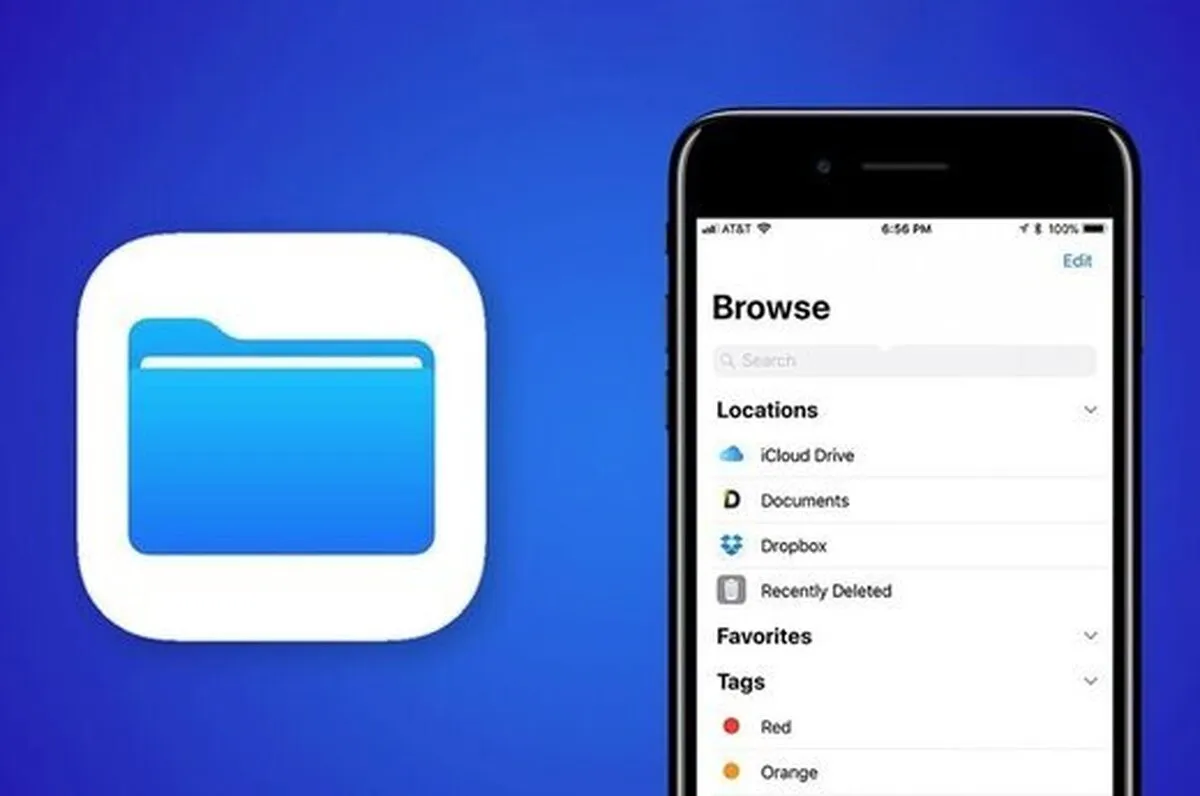
هر فایلی که در آیفون دانلود میشود، در محلی ذخیره میشود که برای دسترسی به فایل باید آن را بدانیم؛ اما محل ذخیره فایلهای دانلودشده در آیفون کجا است؟
در انتقال فایل از آیفون به کامپیوتر و آموزش انتقال اطلاعات اندروید به آیفون، معمولاً مشخص است که هر داده تازهمنتقلشده به آیفونتان را در کدام بخش از آیفون میتوانید مشاهده کنید؛ اما فایلهایی که در آیفون دانلود میشوند چطور؟ محل ذخیره فایلهای دانلودشده در آیفون کجاست؟ این موضوع بسته به نوع فایل و نحوه دانلود آن ممکن است متفاوت باشد.
چگونه دانلودها را در آیفون پیدا و مشاهده کنیم؟
میتوانید بهراحتی فایلها و پیوستها را در گوشی آیفون خود دانلود کنید و با استفاده از برنامه Files به آنها دسترسی داشته باشید. حتی میتوانید فایلهایی مانند عکسها و فیلمها را در آیفون خود مخفی کنید؛ اما گاهی اوقات ممکن است مکانیابی و دسترسی به فایلهای دانلودشده در آیفون سخت باشد.
اپل برنامه Files را برای مرور فایلهای دانلودشده ارائه کرده است؛ بااینحال، اگر از نام فایل و محل دانلود آن آگاه نباشید، مکانیابی آن دشوار میشود. برای صرفهجویی در زمان، به شما محل ذخیره فایلهای دانلودشده در آیفون را نشان خواهیم داد.
با انتشار iOS 11، برنامه Files وارد دنیای برنامههای رسمی آیفون شد. این برنامه به کاربر امکان میدهد به فایلهای خود مانند فرمهای PDF و فایلهای صوتی و کتابهای الکترونیکی که از برنامههایی مانند سافاری و Mail و... دانلود کرده است، دسترسی داشته باشد و آنها را مدیریت کند. همچنین، بهکمک آن میتوان فایلها را حذف کرد یا بهاشتراک گذاشت.
دراینمیان، مشکل این است که گاهی وقتی برنامه Files را باز میکنید، نمیتوانید فایل مدنظری که نامش را نمیدانید، در میان پوشههای مختلف پیدا کنید. برای دانلود یک فایل در Files، کافی است از منو آیفون موجود، گزینه Download را انتخاب و برای یافتن آن مراحل زیر را دنبال کنید:
برای یافتن فایل دانلودشده در Files، یا از نوار جستوجوی بالای برنامه استفاده کنید یا بهصورت دستی محل ذخیره را باز کنید.
بهطورکلی، فایلهای معمولی باید در تب Browse در پوشه Downloads موجود در My iPhone پیدا شوند.
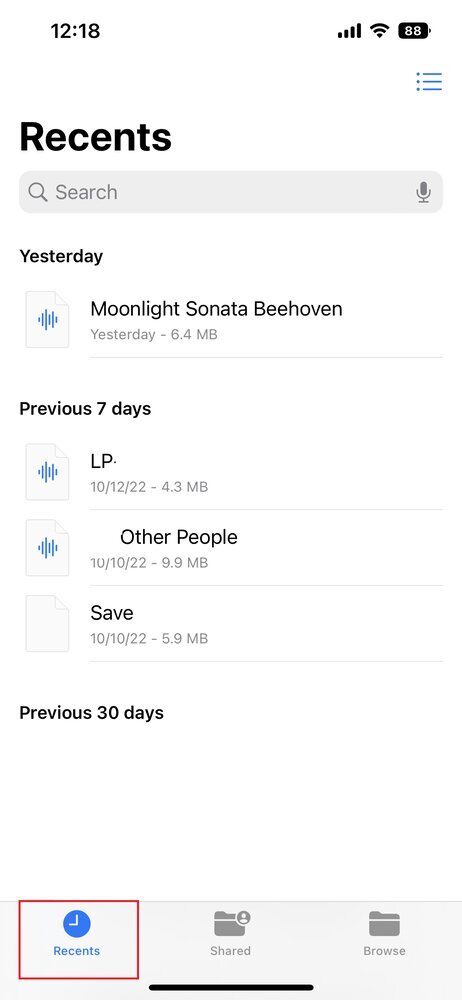
فایلهایی که بهتازگی دانلود شدهاند، در تب Recents برنامه Files میتوان مشاهده کرد.
ازآنجاکه آیفون کتابخانه تصویری قدرتمندی دارد که مستقیماً به دوربین، روتوش عکس، آلبوم عکس و بسیاری از برنامههای شخص ثالث متصل است، اپل تصمیم گرفت این ساختار را تغییر ندهد و همه عکسها و ویدئوها را در برنامه Photos نگه دارد. بنابراین، میتوانید تمام تصاویر دانلودشده را در برنامه Photos پیدا کنید. همچنین، تمام تصاویر و ویدئوهایی که ازطریق پیامها ارسال و دریافت میشوند، بهطورخودکار در برنامه Photos نیز ذخیره میشوند.
اگرچه باید توجه کنید که درباره ذخیره فایلها با گزینه Save to Files شما همیشه اختیار انتخاب مکان ذخیره فایلها را دارید و تنها درصورتیکه از اپ تنظیمات محل ذخیره پیشفرض دانلودهای سافاری را تغییر نداده باشید، باید به پوشه Downloads مراجعه کنید.
برای تغییر یا اطلاع از محل ذخیره دانلودهای سافاری مراحل زیر را دنبال کنید:
از تنظیمات به Safari بروید.
در انتهای صفحه، Downloads را انتخاب کنید تا در صفحه بعدی، بتوانید محل ذخیره جدیدی را مشخص کنید یا از محل ذخیره فعلی مطلع شوید.
منبع: زومیت



لینک کوتاه: کپی لینک

چرا برخی کودکان در یادگیری ضعیف ترند؟ این نشانه ها را جدی بگیرید راهنمای کامل از بین بردن خط و خش لوازم استیل ضد زنگ در خانه چرا همیشه آدمهای اشتباه وارد زندگیمان میشوند؟ شاید مشکل از یک الگوی پنهان باشد آیا اعتمادبهنفس زنان واقعاً کمتر از مردان است؟ محققان در مطالعه جدید پاسخ میدهند ایرانیان دوران ساسانی جهان پس از مرگ را چطور میدیدند؟ در تخت جمشید حتی یک زن نیست؛ پس اینهمه نام زنانه از کجاست؟ مرغ دارید اما حوصله غذای تکراری ندارید؟ این ۵ دستور را ببینید معمای ۹۹۹ کاروانسرا؛ چرا شاهعباس از ساخت هزارمین بنا خودداری کرد؟ ماشین لباسشویی بوی بد میدهد چیکار کنیم؟؛ مهمترین دلایل بوی بد ماشین لباسشویی کشف یک شهر رومی که احتمالا «لاسوگاس دنیای باستان» بوده است وقتی پرحرفی دیگر «عادی» نیست؛ پشت حرفهای بیپایان چه میگذرد؟ چشمهای شاه و جاسوسان مخفی ایران باستان ماجرای جالب کبریتگدایی در تهران قدیم و سیگارهایی که با سنگ چخماق و ذرهبین روشن میشد سوپ پرتقال؛ بمب ویتامین C برای روزهای سرد پاییز و مقابله با سرماخوردگی ماجرای عجیب زنی که پای سفره عقد فهمید مرده است!