تاریخ:



 ترکیدن لاستیک تسلا در سرعت ۲۸۸ کیلومتر بر ساعت!
 درس نود و نه
آموزش: قابلیت آیفون که اسکن اسناد را آسان میکند
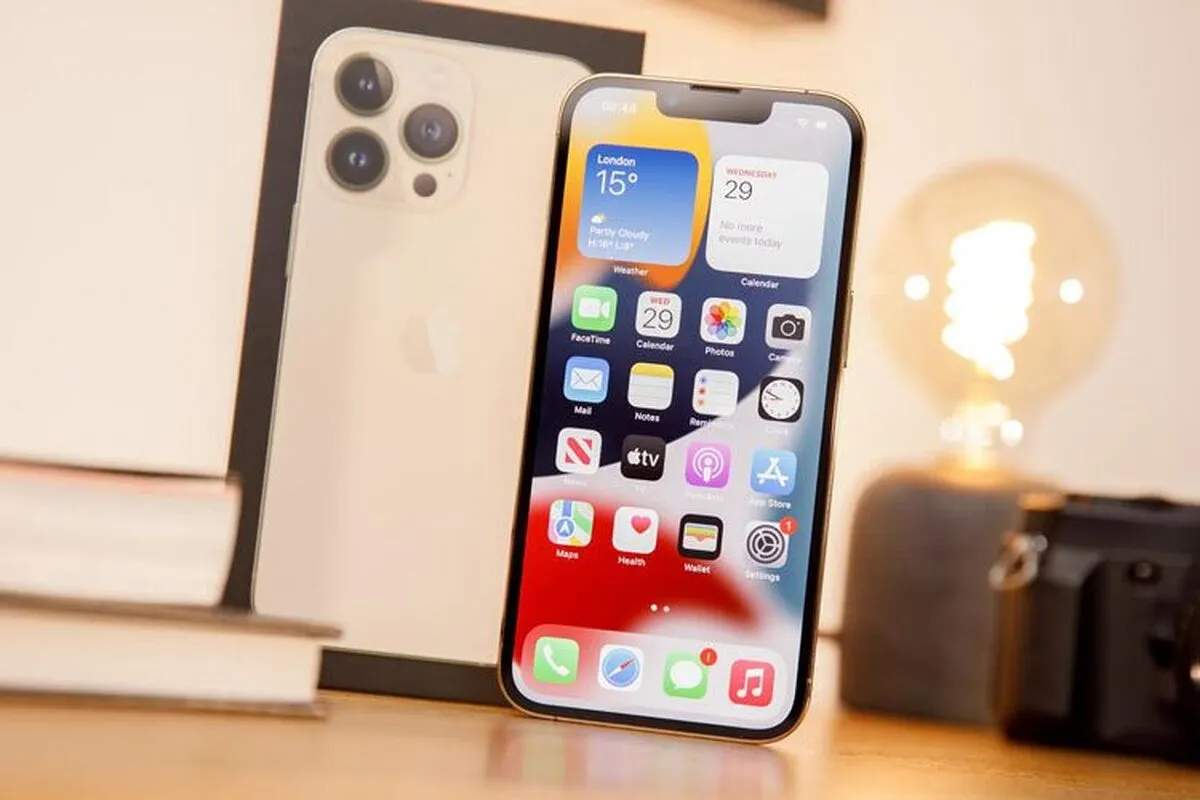
اگر صاحب آیفون هستید، میتوانید از برنامه Notes تعبیهشده داخلی آن برای انجام کارهای متعددی مانند ایجاد چکلیست و یادآوری استفاده کنید.
اگر صاحب آیفون هستید، میتوانید از برنامه Notes تعبیهشده داخلی آن برای انجام کارهای متعددی مانند ایجاد چکلیست و یادآوری استفاده کنید. چیزی که بیشتر افراد ممکن است متوجه نباشند این است که شما میتوانید از این برنامه برای اسکن اسناد فیزیکی و حتی امضای دیجیتالی آنها نیز استفاده کنید.
اگر صاحب آیفون هستید، میتوانید از برنامه Notes تعبیهشده داخلی آن برای انجام کارهای متعددی مانند ایجاد چکلیست و یادآوری استفاده کنید. چیزی که بیشتر افراد ممکن است متوجه نباشند این است که شما همچنین میتوانید از این برنامه برای اسکن اسناد فیزیکی و حتی امضای دیجیتالی آنها استفاده کنید. این قابلیت برای اولین بار در iOS 11 گنجانده شد و میتوان آن را با آیفون، آیپد یا آیپاد تاچ انجام داد.
به منظور اسکن یک سند با استفاده از آیفونتان، اپ نوتس را اجرا نموده و این مراحل را دنبال کنید:
1. روی دکمه «دوربین»، و گزینه «اسکن اسناد» را از گزینههای ارائهشده انتخاب کنید.
2. مطمئن شوید که سند شما روی یک سطح تمیز و صاف قرار گرفته و در مرکز قاب دوربین آیفون قرار گرفته باشد.
3. دوربین از صفحه عکس میگیرد و محتویات را به صورت خودکار اسکن میکند. اگر اینطور نیست، روی دکمه شاتر دایرهای یا یکی از دکمههای صدا ضربه بزنید تا اسکن به صورت دستی آغاز شود.
4. لبههای انتخابگر را با کشیدن گوشهها تا زمانی که فقط سند محصور شود تنظیم کنید.
5. گزینه Keep Scan ضربه بزنید.
6. اگر صفحات بیشتری برای اضافه کردن به این دسته دارید، همین روند را برای اسکنهای بعدی تکرار کنید.
7. روی اسکنهای گرفته شده در گوشه سمت چپ پایین صفحه ضربه بزنید تا تنظیمات لازم برای برش، رنگآمیزی یا چرخاندن انجام شود. همچنین میتوانید اسکنها را حذف کنید. هر وقت از ویرایشهای خود راضی شدید، روی گزینه انجام شد (Done) ضربه بزنید.
8. پس از اتمام اسکن، روی ذخیره (Save) ضربه بزنید.
سندی که به تازگی اسکن کردهاید در صفحه اصلی برنامه Notes در دسترستان قرار میگیرد، و همیشه از آنجا میتوانید در آیفون خود به آن دسترسی پیدا کرده یا آن را با دیگران به اشتراک بگذارید.
میتوانید آن را بهعنوان پیوست PDF ارسال کنید تا دیگران بتوانند بدون نیاز به اپ Notes با ضربه زدن بر روی صفحهای که در سند اسکنشده گرفته شده و روی دکمه اشتراکگذاری به آن دسترسی پیدا کنند. همچنین میتوانید گزینه «ذخیره در فایلها» را از میان گزینههای اشتراکگذاری انتخاب کنید تا فایل را صادر (اکسپورت) کنید، یک نسخه پشتیبان از سند در آیفون خود داشته باشید، یا احتمالاً آن را برای دیگران ارسال کنید. اگر به اسناد اسکن شده در فرمت فایل دیگری نیاز دارید، باید از یک تبدیلکننده طرف ثالث یا برنامه ویرایش عکس استفاده کنید.
منبع: اسلشگیر



لینک کوتاه: کپی لینک

از وضعیت الان وضعیت قبیله قریش خبر دارید؟ آیا برخورد پرنده میتواند یک جنگنده را سرنگون کند؟ چرا روسیه آلاسکا را به آمریکا فروخت؟ یک عادت ساده علمی برای تسکین درد و افسردگی گیاه گمشده ایران باستان پیدا شد؟ راز هوم ۲۵۰۰ ساله در تخت جمشید جعبهابزار مهار اضطراب؛ ۱۰ روش علمی برای تسکین فوری ذهن دانشمندان در سال ۱۹۶۰ پیشبینی کردند: آخرالزمان جمعه ۲۲ آبان ۱۴۰۵ فرا میرسد چرا ذهن بعد از مکالمه شروع به محاکمه ما می کند؟ طرز تهیه نمک سبزیجات خانگی؛ یک چاشنی خانگی برای طعم بهتر غذاها از سقوط صفویه تا برآمدن قاجار؛ در هولناکترین قرن تاریخ ایران چه گذشت؟ جنگ جهانی دوم برای کشورهای درگیر چقدر خرج برداشت؟(+عکس) مخترع موتور دیزل به طرز مرموزی ناپدید شد؛ ۷ مهر ۱۲۹۲ منشور کوروش؛ ماجرای استوانهای سفالی با عمر دو هزار و پانصد و شصتوپنج ساله علم روانشناسی پاسخ میدهد: چرا بعضی آدمها در برابر فهمیدن مقاومت میکنند؟ تخلیه خشم لزوماً حالتان را بهتر نمیکند؛ راهکارهای آرامکننده مؤثرتر هستند