تاریخ:



 ورود حاج صفی پس از مصدومیت محمدمهدی محبی
 درس نود و هفت
چگونه با چند تنظیم ساده در Gboard حرفهایتر تایپ کنیم؟
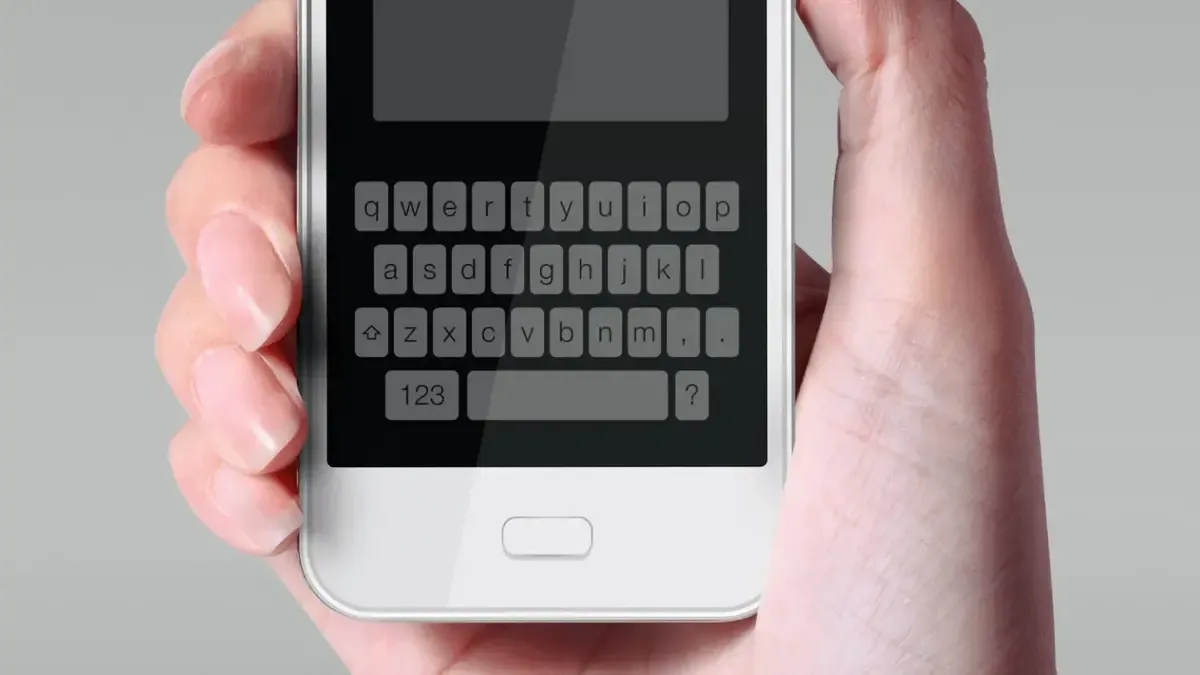
با ترفندهای پنهان Gboard آشنا شوید! فعالسازی ردیف اعداد، میانبرهای نمادها و فرهنگ لغت شخصی میتواند سرعت تایپ شما را در گوشی اندرویدی چند برابر کند. در این مطلب، روش فعالسازی این تنظیمات و بهینهسازی تجربه تایپ را گامبهگام بررسی کردهایم.
صفحهکلید Gboard که بهصورت پیشفرض روی بیشتر گوشیهای اندرویدی نصب شده است، یکی از پرکاربردترین ابزارهای تایپ در جهان به شمار میآید. این برنامه با طراحی هوشمند و ادغام عمیق با سیستمعامل، تجربهای سریع، دقیق و راحت از تایپ را در اختیار کاربران قرار میدهد.
اما در پس ظاهر سادهی آن، تنظیماتی پنهان وجود دارد که بسیاری از کاربران از آن بیخبرند؛ تنظیماتی که میتوانند سرعت و کارایی تایپ را به شکل چشمگیری افزایش دهند.
فعالسازی ردیف اعداد
یکی از مفیدترین گزینههای Gboard، افزودن ردیف اعداد در بالای صفحهکلید است. با فعالسازی این قابلیت، کاربر برای تایپ اعداد دیگر نیازی به جابهجایی بین پنل حروف و نمادها نخواهد داشت.
برای فعال کردن این گزینه کافی است کلید «ویرگول» (کاما) را چند لحظه نگه دارید، وارد بخش Settings (تنظیمات) شوید، گزینه Preferences (تنظیمات برگزیده) را انتخاب کرده و سپس Number row (ردیف اعداد) را روشن کنید. این تغییر ساده میتواند در زمان تایپ صرفهجویی قابلتوجهی ایجاد کند، بهویژه برای افرادی که مرتب با اعداد سروکار دارند.
میانبرهای نمادها
قابلیت دیگر، نمایش نمادها با فشار طولانی بر روی کلیدها است. در این حالت، نمادهای کوچکی مانند «@» روی حرف «A» یا «٪» روی حرف «Q» ظاهر میشوند.
با لمس و نگه داشتن هر کلید برای لحظهای کوتاه، میتوان آن نماد را بدون نیاز به تعویض صفحهکلید مستقیماً وارد کرد.
مدتزمان فشار طولانی بهصورت پیشفرض، روی ۳۰۰ میلیثانیه تنظیم شده است، اما میتوان آن را در تنظیمات به ۲۰۰ میلیثانیه کاهش داد تا واکنش کیبورد سریعتر شود.
ایجاد فرهنگ لغت شخصی
Gboard به کاربران این امکان را میدهد که فرهنگ لغت شخصی خود را ایجاد کنند. با این ویژگی میتوان کلمات یا عباراتی را که بهطور مکرر استفاده میشوند، ذخیره و برای آنها میانبر تعریف کرد.
برای نمونه، میتوان عبارت «ty» را طوری تنظیم کرد که هنگام تایپ بهصورت خودکار به «Thank you» تبدیل شود، یا میانبر «brb» به «I’ll be back» تغییر یابد. این قابلیت بهویژه در مکالمات روزمره یا مکاتبات کاری، سرعت و روانی تایپ را به شکل محسوسی افزایش میدهد.
غیرفعالسازی استیکرها و ویژگیهای اضافی
هرچند Gboard امکاناتی مانند استیکرها و قابلیت Emoji Kitchen را برای ترکیب ایموجیها ارائه میدهد، اما ممکن است برخی کاربران آن را غیرضروری یا حواسپرتکننده بدانند.
برای غیرفعال کردن این موارد کافی است به مسیر Settings → Emojis, Stickers & GIFs بروید و گزینههای Sticker Suggestions و Emoji Kitchen را خاموش کنید.
در نهایت باید گفت، Gboard تنها یک صفحهکلید معمولی نیست، بلکه یک سیستم هوشمند و قابلسفارشیسازی است که با چند تنظیم ساده میتواند تجربه تایپ در اندروید را به سطحی سریعتر، دقیقتر و لذتبخشتر ارتقا دهد.
منبع: ایتنا


لینک کوتاه: کپی لینک

داریوش بزرگ چگونه شاهنشاهی هخامنشی را دوباره سرپا کرد؟ روشهای عجیب تکدیگری در تهران قدیم؛ کسب درآمد از مرده بیصاحب ایرانی ها چطور با تریاک آشنا شدند؟ تصمیمگیری درست چیست؟ آموزش گامبهگام و نکات کلیدی برای انتخاب بهتر «بچه ناف تهرون» کیست؟ دستمزدهای فیلمفارسی چگونه جابجا شد؟/ فردین گرانترین بازیگر بود چرا ظل السلطان، پسر بزرگ ناصرالدین شاه به پادشاهی نرسید؟(+عکس) پارادوکس شادی و اندوه؛ چرا پشت تحولات مثبت، سوگی پنهان نهفته است؟ این ۶ عادات قدیمی نظافت را کنار بگذارید عجیبترین عادتهای مردم ایتالیا که گردشگران را غافلگیر میکند «کوروش» به چه معناست؟ / معمای ادامهدار نامی با پیشنه ۲۵۰۰ ساله کفش پاشنه بلند زمانی نماد قدرت و ثروت مردان بود! طرز تهیه سس هزار جزیره خانگی در ۵ دقیقه؛ خوشمزهتر از رستورانیها! غذاهایی که دنیا را فتح کردهاند؛ ۲۰ غذای محبوب از شرق تا غرب جهان محبوبترین نوشیدنی خلیجفارس را میشناسید؟