تاریخ:



 پرواز تماشایی بوئینگ ۷۷۷ در اوج بارندگی
 درس نود و پنج
ترفند فعال کردن حالت Reading Mode در مرورگر کروم اندروید

با فعال سازی این حالت، صفحات وب ساده تر نمایش داده میشوند و مطالعه متن در آنها آسان تر میشود. به این ترتیب دیگر خبری از عکس ها و آیکون های مختلف نخواهد بود و فقط متن ساده با کمی تغییر نمایش داده میشود تا خواندن آن برای کاربر راحت تر باشد.
همیشه ترفندهایی در پشت پرده محصولات گوگل وجود دارد، گوگل کروم نیز یکی از بیشترین گزینه های مخفی را در خود جای داده است که بسیاری از آن ها غیر فعال هستند! برای رسیدن به گزینه های مخفی این مرورگر اندرویدی با ما همراه باشید.
برای رسیدن به این راه کار بسیار آسانی در پیش دارید. فقط کافی است در محل آدرس مروگر خود نوشتۀ chrome://flags را تایپ کنید و وارد آن شوید. با لیست بلند بالایی از گزینه های آزمایشی گوگل روبرو خواهید شد که البته باید حواستان باشد، نسنجیده عمل نکنید! زیرا با تغییر یکی از گزینه ها بدون اطلاع از کارایی آن ممکن است تمام اطلاعات ذخیره شده در مرورگرتان را حذف کنید.
در میان این گزینه های آزمایشی یکی از بهترین و کاربردی ترین آن حالت Reading Mode یا حالت مطالعه است. در مرورگرهایی مثل سافاری مخصوص گوشی های آبفون حالتی به اسم Reading Mode یا حالت مطالعه وجود دارد. با فعال سازی این حالت، صفحات وب ساده تر نمایش داده میشوند و مطالعه متن در آنها آسان تر میشود. به این ترتیب دیگر خبری از عکس ها و آیکون های مختلف نخواهد بود و فقط متن ساده با کمی تغییر نمایش داده میشود تا خواندن آن برای کاربر راحت تر باشد.
همانطور که گفتیم این حالت به طور پیشفرض در مرورگر کروم گنجانده شده اما هنوز در حالت آزمایشی است، در نهایت برای کاربران غیر فعال است. خوشبختانه شما با انجام دادن یک ترفند ساده به راحتی میتوانید این گزینه را فعال کنید. برای این کار:
- ابتدا مرورگر گوگل کروم که به آخرین نسخه بروز کرده اید را باز کنید. در تب آدرس، متن chrome://flags را تایپ و وارد آن شوید.
- سپس در میان آپشن های موجود، سر تیتری با عنوان Enable Reader Mode Toolbar Icon را پیدا کنید
- به طور پیشفرض این گزینه Disable است، روی Enable کلیک کنبد تا این حالت فعال شود.
- حالا در قسمت بالا(همان ابتدا) روی گزینه Relaunch Now (راه اندازی مجدد) کلیک کنید تا این تغییر به درستی اعمال شود
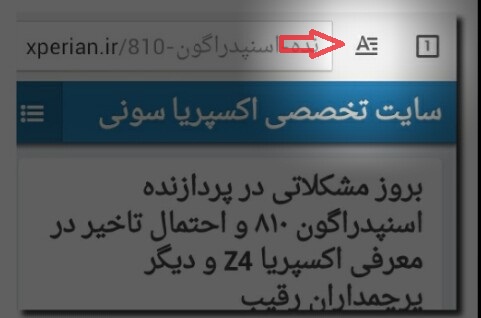
حالا خواهید دید که مانند تصویر ابتدای این مطلب که با فلش نشان داده شده، گزینه ای شبیه به "A” در کنار نوار آدرس مرورگر ظاهر خواهد شد. البته توجه داشته باشید که این آیکون در تمام صفحات اینترنتی فعال نخواهد شد،اما در هر آدرسی که این گزینه را مشاهده کردید،روی آن کلیک کنید تا صفحه به حالت مطالعه تبدیل شود،در این صورت رنگ آیکون به آبی،تغییر خواهد کرد. برای درک بهتر این ویژگی میتوانید دو تصویر زیر را مشاهده کنید. هر دو تصویرِ یک آدرس اینترنتی هستند، اما در عکس اولی گزینه Reading Mode غیر فعال است و در عکس دوم همان آدرس را با فعال شدن گزینه Reading Mode مشاهده میکنید که مطالعه آن بسیار اسان تر خواهد بود. در صورت تمایل،شما هم از این ترفند استفاده کنید و نظرتان را با ما در میان بگذارید.


منبع: اکسپریان



لینک کوتاه: کپی لینک

نماینده مجلس: با عراقچی برخورد میکنیم ویلای افسانه ای برلوسکونی در ساردینیا به خانواده سلطنتی قطر فروخته شد؛ از آتشفشان تا تونل زیرزمینی (+تصاویر) از دلزدگی تا دلتنگی؛ بازگشایی مدرسه در حافظهٔ یک نسل/ نوستالژی «همشاگردی سلام» از ميناب تا نيويورک؛ غمگینترین زنگ مدرسه دنیا ... شرکت شهر فرودگاهی امام خمینی: پروازها به ترکیه، چین و نجف برقرار است ادعای تازه ترامپ درباره کوه کلنگ خبرنگار والاستریت ژورنال: عراقچی در نیویورک از حمایت نهادهای امنیتی برخوردار است افت قیمت طلا و سکه در بازار تهران؛ سکه طرح جدید به ۲۳۵ میلیون رسید واکنش کاپیتان امید ایران به شکست سنگین برابر کره شمالی؛ عذرخواهی از مردم بازگشت خارجیهای استقلال به ایران؛ زمان حضور ماشاریپوف و آسانی مشخص شد اسرائیل مدعی ترور عضو ارشد حماس در خانیونس شد قاسمپور: حذف تیم امید از ناگویا نشاندهنده ضعف ساختار فوتبال ایران است چرا کنعانیزادگان به تیم ملی دعوت نشد؟ مصدومیت یا تصمیم فنی مراسمی سلطنتی نخستین نمایش جهانی فیلم جدید ایناریتو ؛ با حضور تام کروز، شاهزاده ویلیام و کیت میدلتون (+عکس) نمای متفاوت یک ساختمان در ژاپن با الهام از گل نیلوفر (+عکس)