تاریخ:



 چرا جنگ ایران و آمریکا نه برنده دارد و نه تمام میشود؟
 درس نود و نه
ترفند فعال کردن حالت Reading Mode در مرورگر کروم اندروید

با فعال سازی این حالت، صفحات وب ساده تر نمایش داده میشوند و مطالعه متن در آنها آسان تر میشود. به این ترتیب دیگر خبری از عکس ها و آیکون های مختلف نخواهد بود و فقط متن ساده با کمی تغییر نمایش داده میشود تا خواندن آن برای کاربر راحت تر باشد.
همیشه ترفندهایی در پشت پرده محصولات گوگل وجود دارد، گوگل کروم نیز یکی از بیشترین گزینه های مخفی را در خود جای داده است که بسیاری از آن ها غیر فعال هستند! برای رسیدن به گزینه های مخفی این مرورگر اندرویدی با ما همراه باشید.
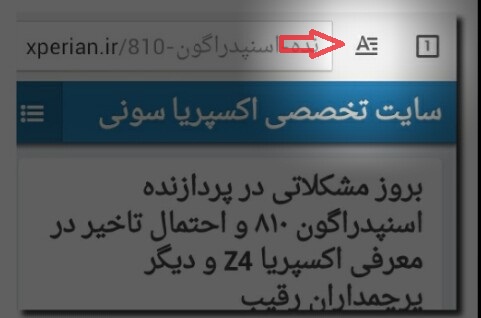
برای رسیدن به این راه کار بسیار آسانی در پیش دارید. فقط کافی است در محل آدرس مروگر خود نوشتۀ chrome://flags را تایپ کنید و وارد آن شوید. با لیست بلند بالایی از گزینه های آزمایشی گوگل روبرو خواهید شد که البته باید حواستان باشد، نسنجیده عمل نکنید! زیرا با تغییر یکی از گزینه ها بدون اطلاع از کارایی آن ممکن است تمام اطلاعات ذخیره شده در مرورگرتان را حذف کنید.
در میان این گزینه های آزمایشی یکی از بهترین و کاربردی ترین آن حالت Reading Mode یا حالت مطالعه است. در مرورگرهایی مثل سافاری مخصوص گوشی های آبفون حالتی به اسم Reading Mode یا حالت مطالعه وجود دارد. با فعال سازی این حالت، صفحات وب ساده تر نمایش داده میشوند و مطالعه متن در آنها آسان تر میشود. به این ترتیب دیگر خبری از عکس ها و آیکون های مختلف نخواهد بود و فقط متن ساده با کمی تغییر نمایش داده میشود تا خواندن آن برای کاربر راحت تر باشد.
همانطور که گفتیم این حالت به طور پیشفرض در مرورگر کروم گنجانده شده اما هنوز در حالت آزمایشی است، در نهایت برای کاربران غیر فعال است. خوشبختانه شما با انجام دادن یک ترفند ساده به راحتی میتوانید این گزینه را فعال کنید. برای این کار:
- ابتدا مرورگر گوگل کروم که به آخرین نسخه بروز کرده اید را باز کنید. در تب آدرس، متن chrome://flags را تایپ و وارد آن شوید.
- سپس در میان آپشن های موجود، سر تیتری با عنوان Enable Reader Mode Toolbar Icon را پیدا کنید
- به طور پیشفرض این گزینه Disable است، روی Enable کلیک کنبد تا این حالت فعال شود.
- حالا در قسمت بالا(همان ابتدا) روی گزینه Relaunch Now (راه اندازی مجدد) کلیک کنید تا این تغییر به درستی اعمال شود
حالا خواهید دید که مانند تصویر ابتدای این مطلب که با فلش نشان داده شده، گزینه ای شبیه به "A” در کنار نوار آدرس مرورگر ظاهر خواهد شد. البته توجه داشته باشید که این آیکون در تمام صفحات اینترنتی فعال نخواهد شد،اما در هر آدرسی که این گزینه را مشاهده کردید،روی آن کلیک کنید تا صفحه به حالت مطالعه تبدیل شود،در این صورت رنگ آیکون به آبی،تغییر خواهد کرد. برای درک بهتر این ویژگی میتوانید دو تصویر زیر را مشاهده کنید. هر دو تصویرِ یک آدرس اینترنتی هستند، اما در عکس اولی گزینه Reading Mode غیر فعال است و در عکس دوم همان آدرس را با فعال شدن گزینه Reading Mode مشاهده میکنید که مطالعه آن بسیار اسان تر خواهد بود. در صورت تمایل،شما هم از این ترفند استفاده کنید و نظرتان را با ما در میان بگذارید.


منبع: اکسپریان



لینک کوتاه: کپی لینک

عکسی که «ناصرالدین شاه» از شکارهایش گرفت راهکار تغذیهای ساده بعد از شام برای بهبود کیفیت و عمق خواب آغاز انتخاب رشته کنکور از امروز دوشنبه آیا پیچیدن گوشی در فویل آلومینیومی سیگنال آن را قطع میکند؟ قیمت جهانی طلا به 4131 دلار رسید رنو، پهپاد می سازد پوسیدگی بالای دندانهای شیری کودکان ایرانی / هشدار اطلاعات نادرست درباره فلورایدتراپی شهادت 2 پلیس در حمله تروریستی به بمپور قیمت نفت کاهش یافت انتقاد احزاب چپ یونان به خرید سامانه پدافندی «سپر آشیل» از اسرائیل ارابه شیطان، لقب این هلیکوپتر جنگی است (+عکس) چرا «مرگبارترین» تصادفات در نزدیکی خانهمان رخ میدهند؟ انتقال ۱۷ زندانی ایرانی از امارات به کشور عناب فشار خون را بالا میبرد یا پایین؟؛ روش صحیح مصرف عناب برای کنترل فشار خون تصویری از زنان افغان که برنده جایزه عکس صلح سال ۲۰۲۶ شد (+عکس)