تاریخ:



 رونمایی از گجت هوش مصنوعی Muse توسط مارک زاکربرگ در مراسم کانکت ۲۰۲۶
 درس نود و پنج
(اطلاع رسانی تبلیغی)
آموزش ابزار pen در فتوشاپ (+عکس)
آموزش امروز مربوط به سلکت کردن و انتخاب هر چیزی با ابزار pen در فتوشاپ می باشد در این تمرین قصد داریم به صورت ساده تمام موارد ابزار Pen در فتوشاپ را بررسی کنیم و از طریق استفاده با شورتکات یک مورد را از زمینه برش داده و جدا کنیم.
در ادامه فیلم آموزش ابزار pen در فتوشاپ قرار داده شده که می توانید مشاهده کنید این آموزش به صورت تخصصی در سایت گرافیک 4فتوشاپ مرجع آموزش های تصویری رایگان فتوشاپ به زبان فارسی و به صورت تخصصی تهیه شده است که می توانید مشاهده بفرمائید در ادامه این صفحه توضیحات بیشتر و فایل های تمرینی که در این آموزش فتوشاپ استفاده شده را می توانید مطالعه و دانلود کنید.
توضیحات آموزش ابزار pen در فتوشاپ:
ابتدا آموزش ابزار pen در فتوشاپ لازم هست کمی بیشتر در مورد ابزار pen در فتوشاپ توضیح بدهیم برای استفاده از این ابزار می توانید از چند شورتکات استفاده بکنید با کلید میانبرهای Alt و Ctrl می توانید می توانید مسیری که با ابزار پن ایجاد کردید را اصلاح کنید و با کلید اسپیس (فاصله) می توانید بدون اینکه نیاز باشد ابزار را تغییر دهید به قسمت های مختلف عکس حرکت کنید.
کار کردن با ابزار pen در فتوشاپ:
بهتر هست برای کار کردن با این ابزار زوم کنید و از نزدیک با دقت بالا انتخاب و سلکت خود را انجام دهید همیشه سعی کنید یک پیکسل به داخل انتخاب کنید تا در آخر که می خواهید کار خود را از زمینه جدا کنید بکگراند کار با آن انتخاب نشود و در کار نهایی دچار مشکل نشوید.
برای شروع آموزش ابزار pen در فتوشاپ اول یک کلیک ساده در قسمت شروع کار خود انجام می دهید در قسمت دوم کلیک می کنید و دست خود را رها نمی کنید و می کشید (درگ کردن) تا پن به شکل منحنی تغییر کند شما می توانید با تغییر زاویه دست شکل آن را تغییر دهید و با کار خود هماهنگ کنید.

اصلاح مسیر pen در آموزش ابزار pen در فتوشاپ:
اگر نیاز باشد مسیر و نقطه ها را تغییر دهیم و جابجا کنیم می توانیم با شورتکات Alt مسیر و جهت حرکت را تغییر دهیم یا با نگه داشتن Alt و کلیک روی نقطه آن را قطع کنید و ادامه مسیر را به هر جهتی که نیاز هست بروید.
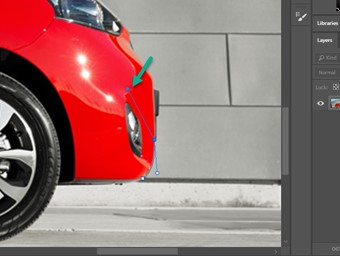 آموزش ابزار pen در فتوشاپ اگر نیاز بود جای anchor یا نقطه را عوض کنیم می توانیم با شورتکات Ctrl آن را جابجا کنیم و اصلاح کنیم و انتقال دهیم اگر اشتباهی صورت گرفت و نیاز بود به عقب برگردید فقط از طریق آندو ( Ctrl+Z ) استفاده کنید و در آخر از هر قسمتی که کار را شروع کردید آن را با کلیک بر روی نقطه شروع ببندید و پایان دهید
تبدیل pen به سلکشن در فتوشاپ:
آموزش ابزار pen در فتوشاپ برای اینکه مسیر پن را به سلکشن تبدیل کنیم چند راه وجود دارد اول می توانیم بعد از بستن مسیر روی آن راست کلیک کرده و گزینه Make Selection را انتخاب کنیم و OK می کنیم.
روش دیگر از طریق شورتکات هست با کلید میانبر Ctrl+Enter نیز می توانید به سرعت مسیر Pen را در فتوشاپ به selection تبدیل کنید و برش با ابزار pen در فتوشاپ را انجام دهید.
منبع: 4فتوشاپ



لینک کوتاه: کپی لینک
راز افزایش چشمگیر عمر لاستیک خودرو؛ فقط با یک راهکار ساده و ارزان استرس چطور باعث پوسیدگی و شکستن دندانها میشود؟ چهرۀ «عزیزخان، خواجه دربار قاجار» در دوران جوانی شبها زیاد فکر میکنید؟ متخصص درباره عادت «مرور دوباره» مغز و راههای مقابله با آن توضیح میدهد این کشورها جهان را سیر میکنند؛ فهرست بزرگترین ابرقدرتهای کشاورزی شریک تجاری اصلی هر یک از کشورهای اروپایی در سال ۲۰۲۵ (+ اینفوگرافیک) درگذشت حسن کرد؛ کاپیتان رکورددار تیم ملی والیبال ایران در ۸۵ سالگی نماینده امارات تنها عربی که هنگام سخنرانی نتانیاهو در سالن ماند تصویر حاج قاسم سلیمانی در نشست مجمع عمومی سازمان ملل آمریکا پایگاه ویکتوریا در فرودگاه بغداد را به عراق تحویل داد غریبآبادی: ۵۰۰۰ سورتی پرواز از پایگاههای اروپایی علیه ایران انجام شد / اروپا نمیتواند از مسئولیت خود در جنگ ایران شانه خالی کند سنای آمریکا قطعنامه توقف جنگ ایران را با اختلاف یک رأی رد کرد سنای آمریکا برای چهاردهمین بار درباره پایان جنگ ایران رأی میدهد خروج حاضران از سخنرانی نتانیاهو در سازمان ملل و واکنش او هشدار یمن به عربستان: «دوره آینده دردناکتر خواهد بود»