تاریخ:




 هواشناسی: بارشها در غرب کشور از فردا کاهش مییابد

 درس صد و پانزده
آموزش: قابلیت آیفون که اسکن اسناد را آسان میکند
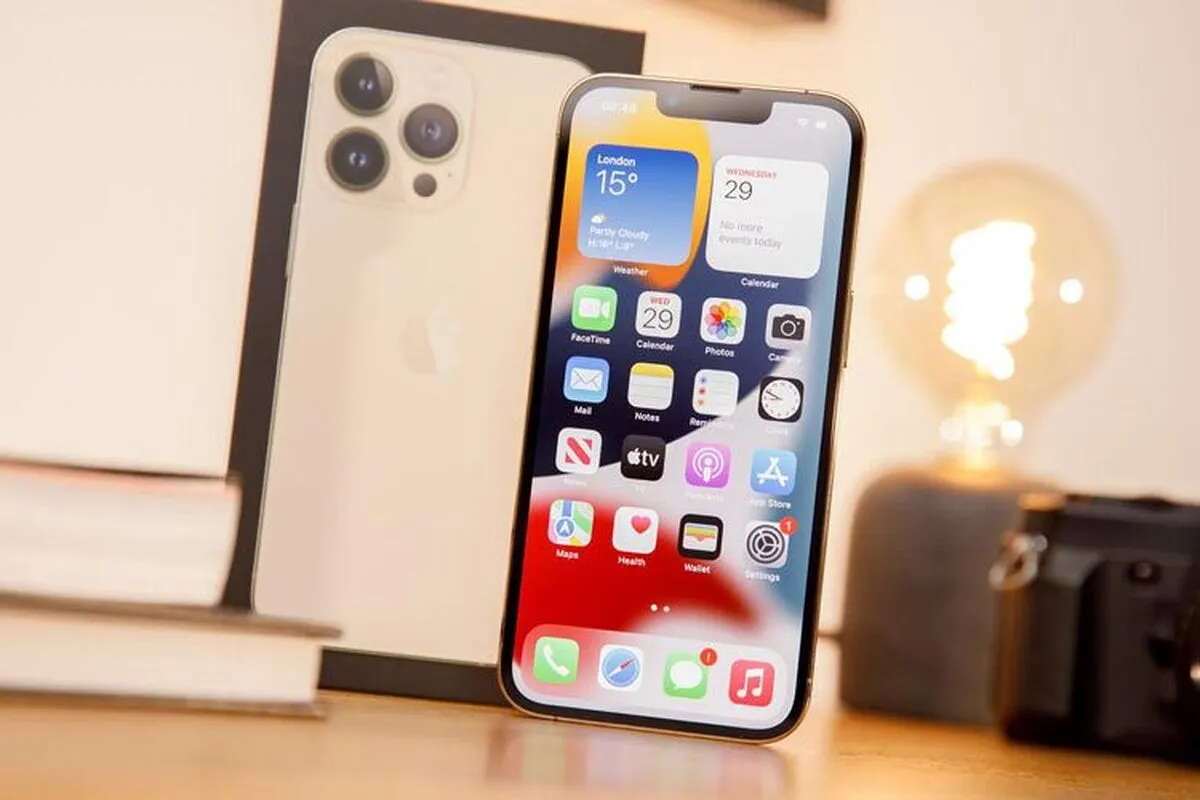
اگر صاحب آیفون هستید، میتوانید از برنامه Notes تعبیهشده داخلی آن برای انجام کارهای متعددی مانند ایجاد چکلیست و یادآوری استفاده کنید.
اگر صاحب آیفون هستید، میتوانید از برنامه Notes تعبیهشده داخلی آن برای انجام کارهای متعددی مانند ایجاد چکلیست و یادآوری استفاده کنید. چیزی که بیشتر افراد ممکن است متوجه نباشند این است که شما میتوانید از این برنامه برای اسکن اسناد فیزیکی و حتی امضای دیجیتالی آنها نیز استفاده کنید.
اگر صاحب آیفون هستید، میتوانید از برنامه Notes تعبیهشده داخلی آن برای انجام کارهای متعددی مانند ایجاد چکلیست و یادآوری استفاده کنید. چیزی که بیشتر افراد ممکن است متوجه نباشند این است که شما همچنین میتوانید از این برنامه برای اسکن اسناد فیزیکی و حتی امضای دیجیتالی آنها استفاده کنید. این قابلیت برای اولین بار در iOS 11 گنجانده شد و میتوان آن را با آیفون، آیپد یا آیپاد تاچ انجام داد.
به منظور اسکن یک سند با استفاده از آیفونتان، اپ نوتس را اجرا نموده و این مراحل را دنبال کنید:
1. روی دکمه «دوربین»، و گزینه «اسکن اسناد» را از گزینههای ارائهشده انتخاب کنید.
2. مطمئن شوید که سند شما روی یک سطح تمیز و صاف قرار گرفته و در مرکز قاب دوربین آیفون قرار گرفته باشد.
3. دوربین از صفحه عکس میگیرد و محتویات را به صورت خودکار اسکن میکند. اگر اینطور نیست، روی دکمه شاتر دایرهای یا یکی از دکمههای صدا ضربه بزنید تا اسکن به صورت دستی آغاز شود.
4. لبههای انتخابگر را با کشیدن گوشهها تا زمانی که فقط سند محصور شود تنظیم کنید.
5. گزینه Keep Scan ضربه بزنید.
6. اگر صفحات بیشتری برای اضافه کردن به این دسته دارید، همین روند را برای اسکنهای بعدی تکرار کنید.
7. روی اسکنهای گرفته شده در گوشه سمت چپ پایین صفحه ضربه بزنید تا تنظیمات لازم برای برش، رنگآمیزی یا چرخاندن انجام شود. همچنین میتوانید اسکنها را حذف کنید. هر وقت از ویرایشهای خود راضی شدید، روی گزینه انجام شد (Done) ضربه بزنید.
8. پس از اتمام اسکن، روی ذخیره (Save) ضربه بزنید.
سندی که به تازگی اسکن کردهاید در صفحه اصلی برنامه Notes در دسترستان قرار میگیرد، و همیشه از آنجا میتوانید در آیفون خود به آن دسترسی پیدا کرده یا آن را با دیگران به اشتراک بگذارید.
میتوانید آن را بهعنوان پیوست PDF ارسال کنید تا دیگران بتوانند بدون نیاز به اپ Notes با ضربه زدن بر روی صفحهای که در سند اسکنشده گرفته شده و روی دکمه اشتراکگذاری به آن دسترسی پیدا کنند. همچنین میتوانید گزینه «ذخیره در فایلها» را از میان گزینههای اشتراکگذاری انتخاب کنید تا فایل را صادر (اکسپورت) کنید، یک نسخه پشتیبان از سند در آیفون خود داشته باشید، یا احتمالاً آن را برای دیگران ارسال کنید. اگر به اسناد اسکن شده در فرمت فایل دیگری نیاز دارید، باید از یک تبدیلکننده طرف ثالث یا برنامه ویرایش عکس استفاده کنید.
منبع: اسلشگیر



لینک کوتاه: کپی لینک

کشف ابزارهای نقاشی عجیب میکلآنژ در جریان مرمت کلیسای سیستین مهمترین «پیشگوییها» در تاریخ یونان باستان راز وابستگی کودکان به یک عروسک یا پتوی همیشگی چرا بانی این مسجد فلک شد؟ مهمترین صفت متمایزکننده افراد فوقالعاده موفق چیست؟ ۸ چیزی که هرگز نباید داخل ماشین لباسشویی بیندازید چرا دموکراتها «الاغ» شدند و جمهوریخواهان «فیل»؟ / ریشه ۱۵۰ ساله «نماد» دو حزب اصلی آمریکا «افسردگی سیرکادین» چیست؟ / نقش ساعت بیولوژیکی بدن در اختلالات خلقی کهنترین داستانهای بشر؛ از ملوان کشتیشکسته تا هفت خواهر آسمان وقتی یک سلاح هستهای منفجر میشود چه اتفاقی میافتد؟ جام لیکورگوس؛ شیشه جادویی رومیان باستان که بعد از ۱۷ قرن هنوز هم شگفتانگیز است (+عکس) ۵ نشانه پنهان که میگوید در «حالت بقا» زندگی میکنید تفاوت پنیر موزارلا و پنیر پیتزا؛ کدامیک برای غذاهای مختلف انتخاب بهتری است؟ سیر تاریخی تغییر ساعت در تابستانها راز قفلهای ۲۵۰۰ ساله آرامگاه کوروش؛ چرا این بنا بدون ملات سرپا مانده است؟ (+عکس)