تاریخ:



 حمله مسلحانه به مکه و تسخیر مسجدالحرام / وقتی منارههای کعبه به توپ بسته شد
 درس نود و پنج
یک ترفند ساده برای بازیابی رمز عبور آیفون
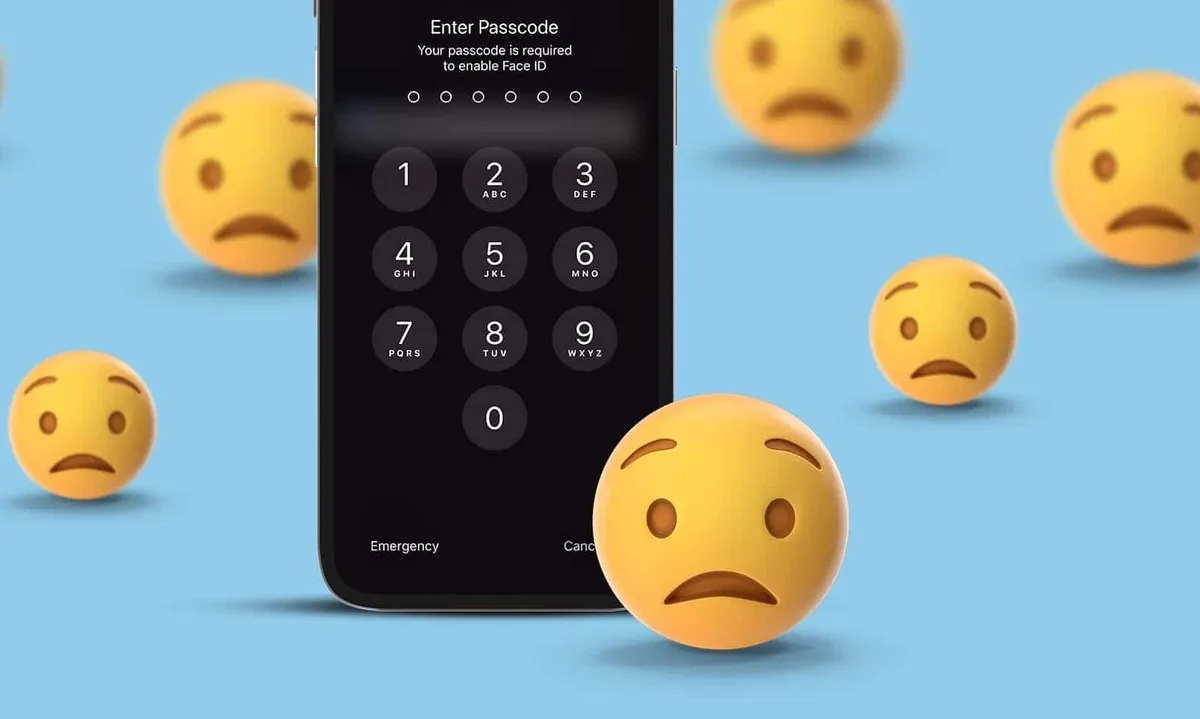
اگر رمز عبور آیفون خود را فراموش کردید، نگران نباشید، عمر رابطه شما و گوشی موبایلتان به آخر نرسیده و راه حلی برای آن وجود دارد. حتی اگر یک پاپ آپ ببینید که نشان دهد که آیفون شما غیرفعال است، باز هم میتوانید آن را به حالت قبل از قفل شدن بازگردانید.
اگر رمز عبور آیفون خود را فراموش کردهاید، میتوانید از ترفندی برای باز کردن قفل گوشی موبایل خود استفاده کنید.
به نقل از سان، اگر رمز عبور آیفون خود را فراموش کردید، نگران نباشید، عمر رابطه شما و گوشی موبایلتان به آخر نرسیده و راه حلی برای آن وجود دارد. حتی اگر یک پاپ آپ ببینید که نشان دهد که آیفون شما غیرفعال است، باز هم میتوانید آن را به حالت قبل از قفل شدن بازگردانید.
البته برای اینکه گوشی خود را به همان حالت قبل بازگردانید، لازم است که قبلا مرتب از آن نسخههای پشتیبان تهیه کرده باشید، در غیر این صورت، باید همه تنظیمات را از اول انجام دهید. اگر سیستم پشتیبانگیری iCloud را روشن کردهاید، میتوانید دستگاه قفل شده خود را پاک کنید و آن را به حالت قبل از قفل شدن بازگردانید.
این فرآیند بسیار سریع و ساده است، و همینطور روش رسمی اپل برای بازیابی آیفون قفلشده است و لازم نیست نگران نقض قوانین باشید.
برای انجام فرآیند بازیابی به مک یا رایانه شخصی نیاز دارید. اگر از رایانه شخصی استفاده میکنید، باید سیستم عامل آن مایکروسافت ویندوز ۱۰ یا جدیدتر داشته و آیتونز (iTunes) روی آن نصب باشد.
همچنین به کابلی نیاز دارید که بتواند آیفون شما را به کامپیوتر متصل کند. در مرحله بعد، آیفون خود را از کامپیوتر جدا و آن را خاموش کنید. حالا باید آیفون خود را روی وضعیت ریکاوری قرار دهید.
باید دکمه زیر را فشار داده و نگه دارید:
برای آیفونهای دارای سیستم شناسایی چهره (Face ID): دکمه جانبی که گوشی شما را قفل میکند.
آیفون دارای دکمه هوم یا خانه: دکمه کاهش صدا.
برای iPhone SE نسل اول و iPhone 6S یا نسخههای قبلی: دکمه Home.
در حالی که آیفون خود را به رایانه متصل میکنید، بلافاصله این دکمه را فشار دهید. تا زمانی که صفحه «Recovery Mode» را در آیفون خود مشاهده نکردهاید، آن را رها نکنید. اگر صفحه رمز عبور را مشاهده کردید، آیفون خود را خاموش کنید و دوباره شروع کنید.
اکنون آیفون خود را در مکیاب یا آیتونز در رایانه خود جستجو کنید. زمانی که گزینه «Restore» یا «Update» به شما داده شد، «Restore» را انتخاب کنید. سپس کامپیوتر شما نرمافزار را دانلود میکند و آن را به وضعیت اولیه باز میگرداند. پس از اتمام فرآیند، آیفون خود را از رایانه جدا کنید. سپس میتوانید آیفون را به شکل جدید تنظیم کنید یا آن را با نسخه پشتیبان بازیابی کنید.
منبع: همشهری آنلاین



لینک کوتاه: کپی لینک

از «دریک» تا «ریال»؛ روایتی از سفر دوهزارساله پول ایران و رازِ ماندگاری «تومان» ماجرای جنگجویی که ۹۹۹ سامورایی را شکست داد و ایستاده مُرد سلاحی که سلطان محمد را فاتح قسطنطنیه کرد(+عکس) بهترین روش نگهداری طولانی مدت تخم مرغ؛ حتی تا ۲ سال بدون یخچال! نادرشاه از کدام تبار بود ترک یا کرد؟ از حمام کلئوپاترا تا سفره ایرانی؛ سفری در ۴ هزار سال تاریخ زعفران کدام مشاهیر ایرانی در خارج از کشور دفن شدند؟ قاچاق و فرار مالیاتی در عصر صفوی؛ وقتی اقتصاد پنهان به مسئلهای برای اقتدار دولت بدل شد نگهداری گیاه پتوس در منزل چطور تنها بودن را یاد بگیریم؟؛ ۵ راه برای اینکه از تنهایی خودتان لذت ببرید چگونه و هر چند وقت یکبار آبسردکن یخچال را تمیز کنیم؟ فهرست بهترین ایرلاینهای جهان در ۲۰۲۶ منتشر شد؛ رقابت نزدیک غولهای هوانوردی پیش از ادیسه نولان، پنلوپه در تختجمشید چه میکرد؟ منفورترین شغل تهران قدیم چه بود؟ مد لباس و آرایش زنان قاجاری چگونه بود؟